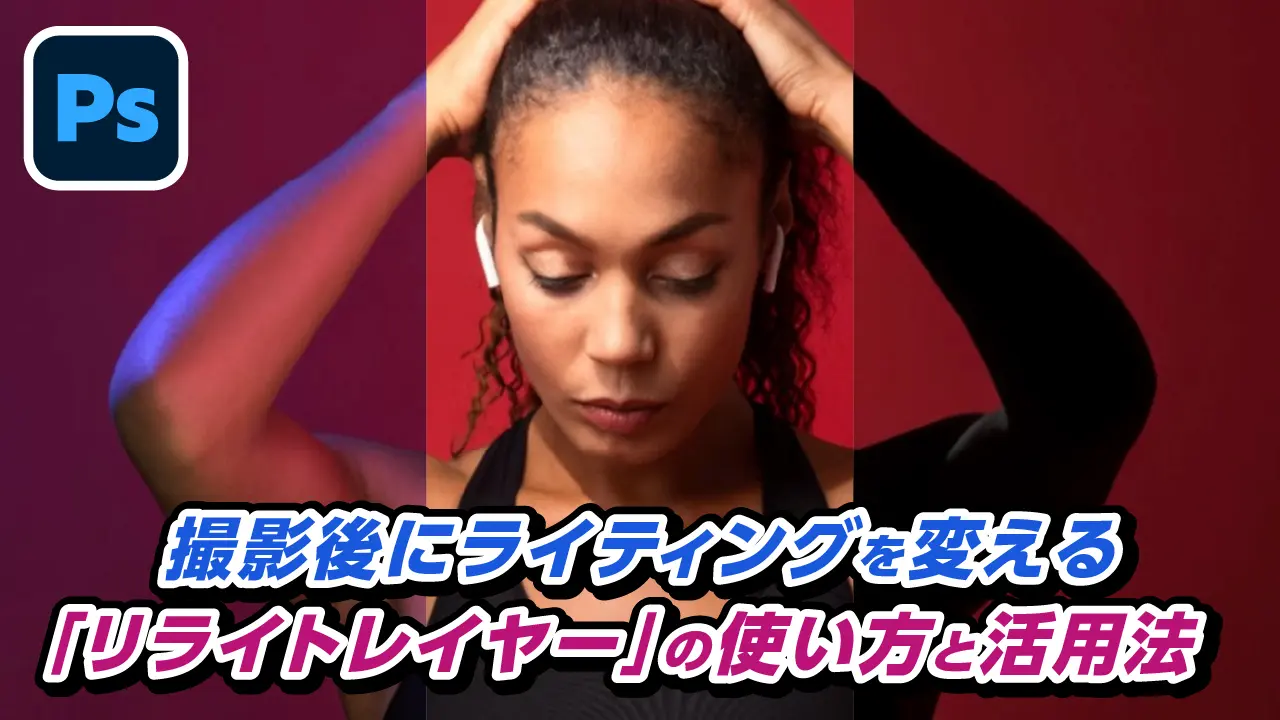
「撮影した写真の光の当たり方を、あとから変えられたらいいのに」と思ったことはありませんか?今回は、Photoshopのベータ版に搭載された新機能「リライトレイヤー」の使い方を、各プロパティの役割から実務での活用法まで詳しく解説します。
はじめに
撮影後の写真を美しく整えるレタッチは、これまでもPhotoshopの得意分野でした。しかし、「光の向き」や「影の落ち方」といったライティングそのものを変えるのは至難の業です。覆い焼き・焼き込みで陰影を描き足したり、生成AIで画像を作り直したりする方法もありますが、時間がかかるうえ、狙いどおりに仕上げるのは簡単ではありませんでした。
そこで登場したのが「リライトレイヤー」です。撮影後の写真に仮想のライトを置き、位置・強さ・色・影の柔らかさを自由に調整できます。個人的には、「調和」機能が登場したときと同じくらいのインパクトがありました。
使う前に知っておきたいこと
現時点ではベータ版のみで使用可能
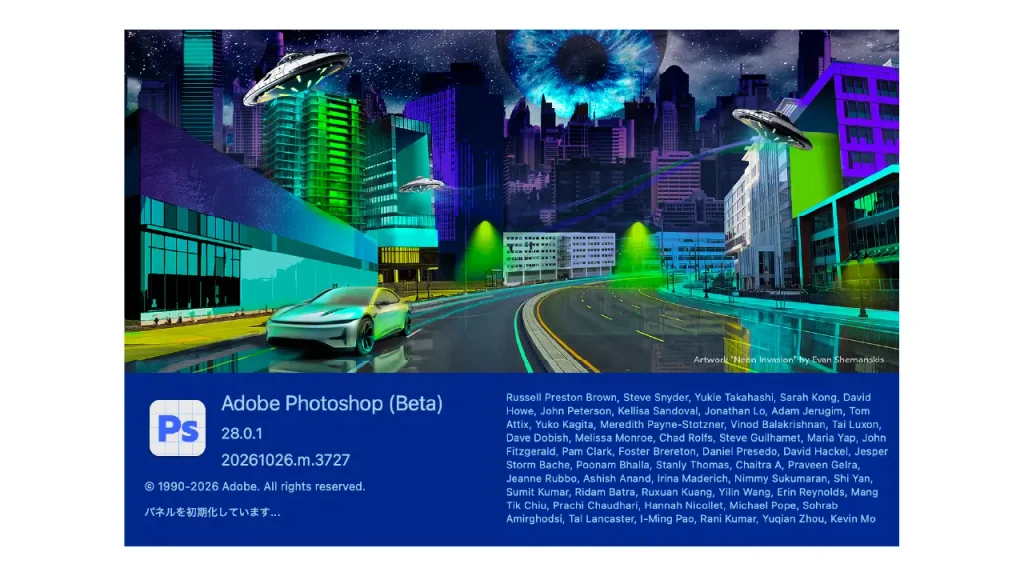
本記事の内容は2026年11月7日時点の情報です。現時点では、リライトレイヤーはPhotoshopのベータ版でのみ使用できます。実際に試してみたい方は、Creative Cloud デスクトップアプリからベータ版をインストールしておきましょう。
※2026年11月10日にPhotosop 2027(28.0)が発表され、Photoshop2027から使用できるようになりました。
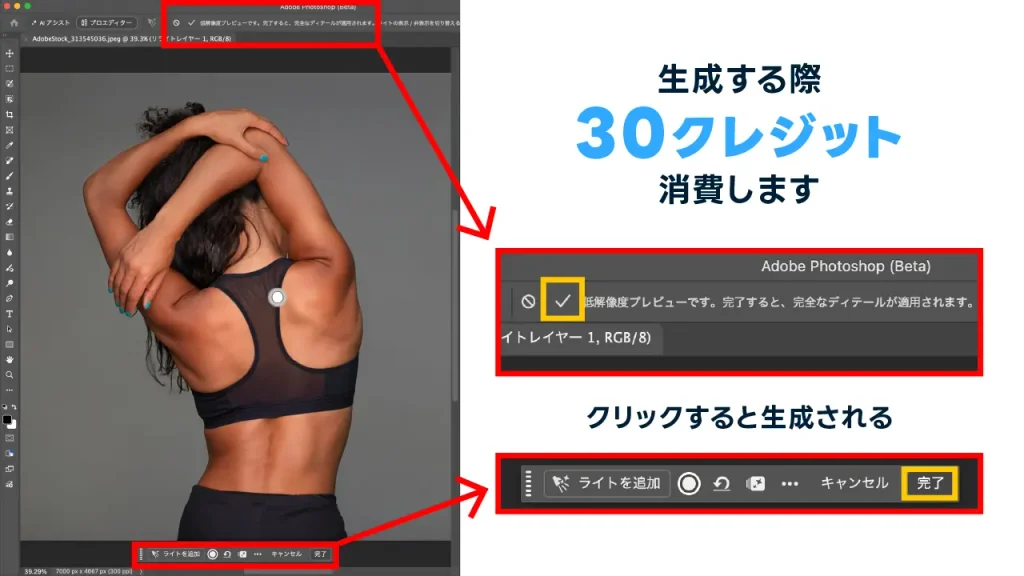
【注意】生成のたびにクレジットを消費する
リライトレイヤーは、調整後に「確定」を押すと生成がスタートします。生成1回につき30クレジットを消費するため、試行錯誤するほどクレジットが減っていきます。仕組みを理解したうえで使用してください。
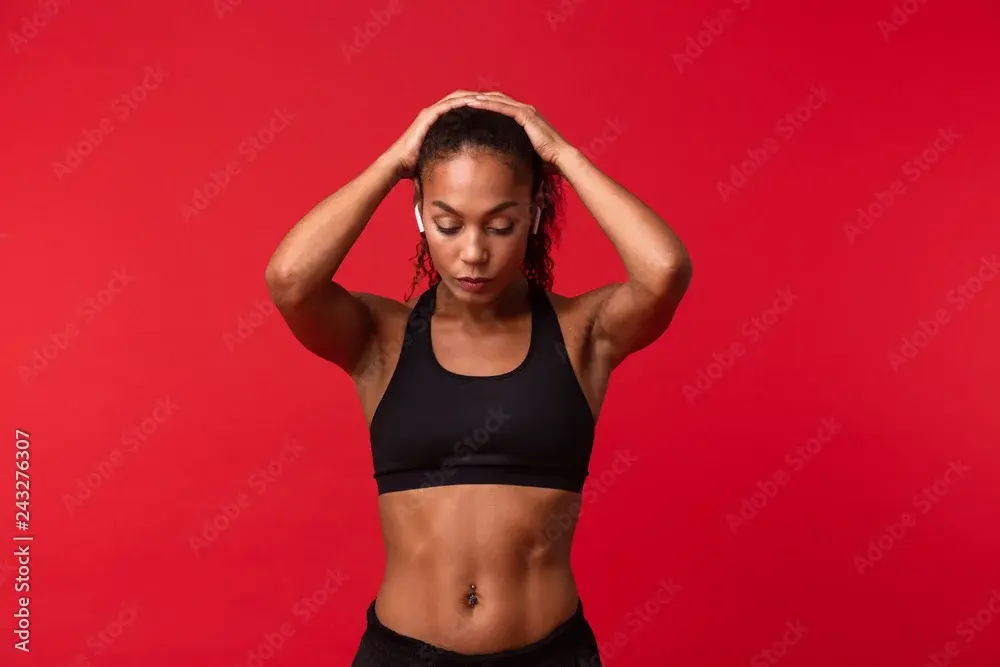
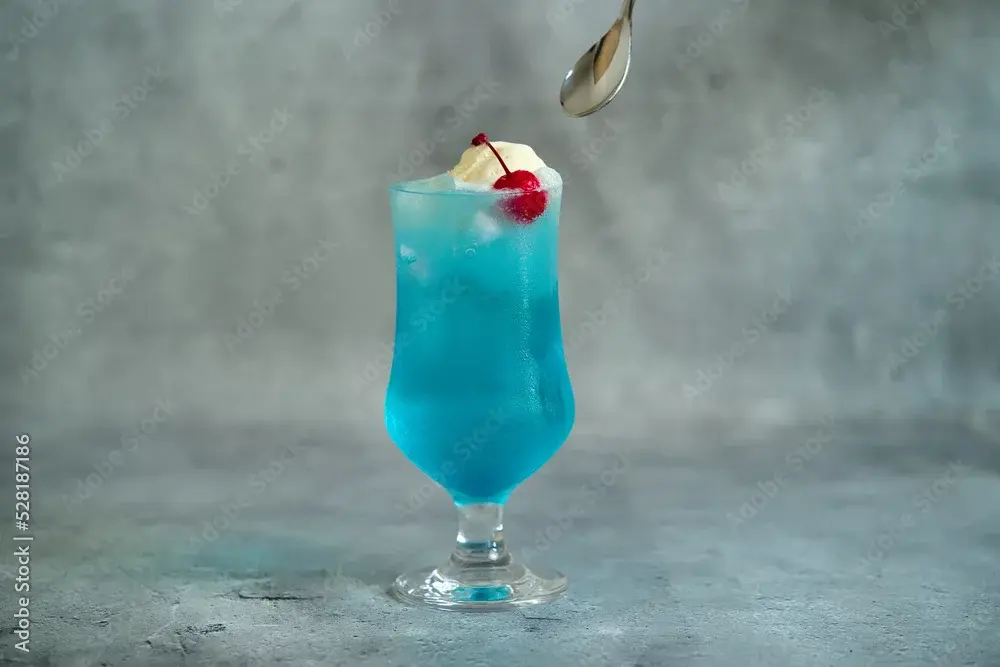
本記事で使用した素材(Adobe Stock)
本記事では、Adobe Stockの無料素材を使用しています。同じ画像で一緒に試してみたい方は、以下からダウンロードできます。
基本の使い方
[1]リライトレイヤーを作成する
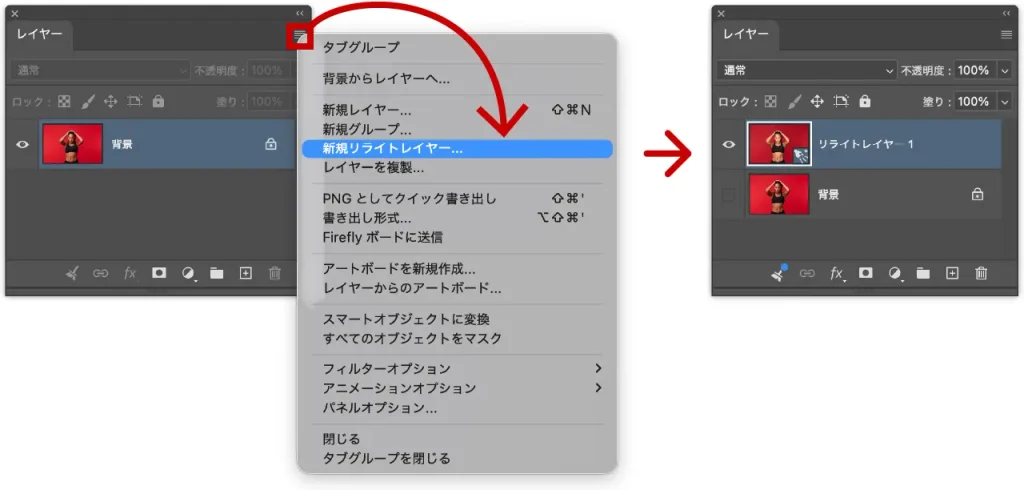
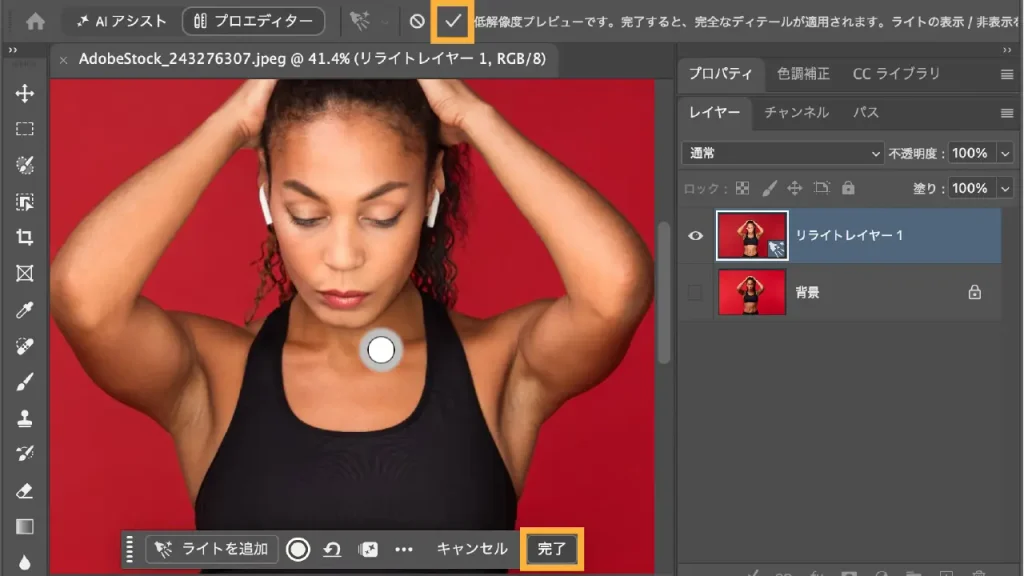
レイヤーパネル右上のオプションアイコンをクリックし、「新規リライトレイヤー」を選択します。すると、選択しているレイヤーが複製され、「リライトレイヤー」が作成されます。元のレイヤーはそのまま残るので、仕上がりを見比べながら作業できます。
[2]ライトの位置を決める
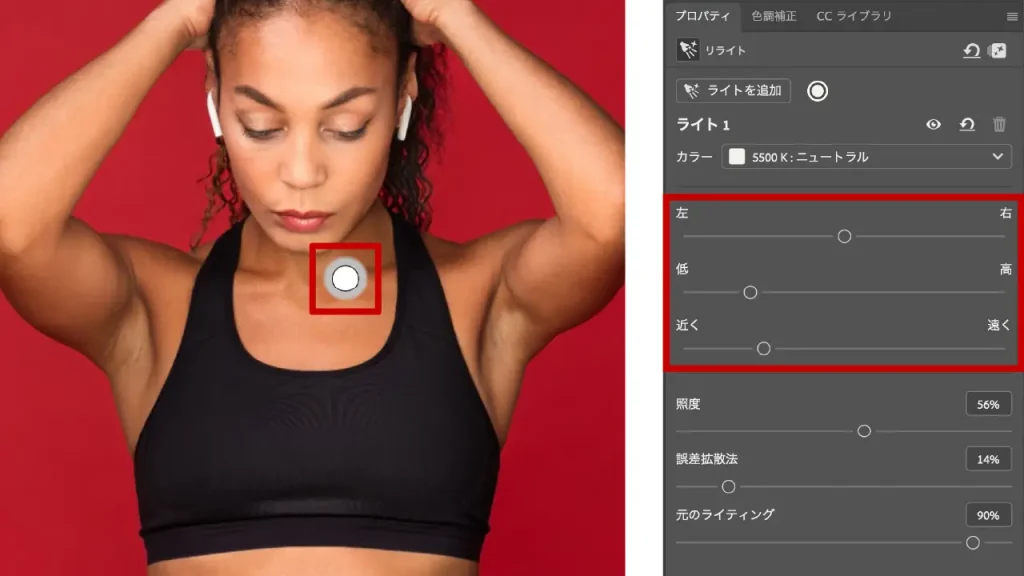
アートボードの中央にライトのアイコンが表示されます。このアイコンをドラッグすると、ライトの位置を調整できます。より細かく調整したい場合は、プロパティパネルのスライダーを使いましょう。
[3]「完了」で生成する
プレビューを見ながら調整し、イメージが固まったら「完了」を押します。ここで生成が実行され、クレジットが消費されます。
プロパティパネルの各項目
リライトレイヤーの仕上がりは、プロパティパネルの6つの項目で決まります。まずは全体像を把握しておきましょう。
| 項目 | 役割 | 調整のコツ |
|---|---|---|
| 左・右 | ライトの左右の位置 | 端まで動かすと、ライトはアートボードの外に出て見えなくなります。 |
| 低・高 | ライトの上下の位置 | 光が当たる角度が変わり、影の落ち方も変化します。 |
| 近く・遠く | ライトの奥行き | 「近く」で被写体の手前、「遠く」で被写体の後ろに回り込みます。 |
| 照度 | 光の強さ | 上げすぎると白飛びしやすいため、ハイライトの様子を見ながら少しずつ調整します。 |
| 誤差拡散法 | 影の柔らかさ | 左ほど影がくっきり、右ほど影の境界がぼやけます。 |
| 元のライティング | 元画像の光をどれだけ残すか | 0%にすると、追加したライトの効果が確認しやすくなります。 |
※「照度」は、機能が登場した当初は「密度」という名前でした。
「近く・遠く」で順光・逆光を切り替える
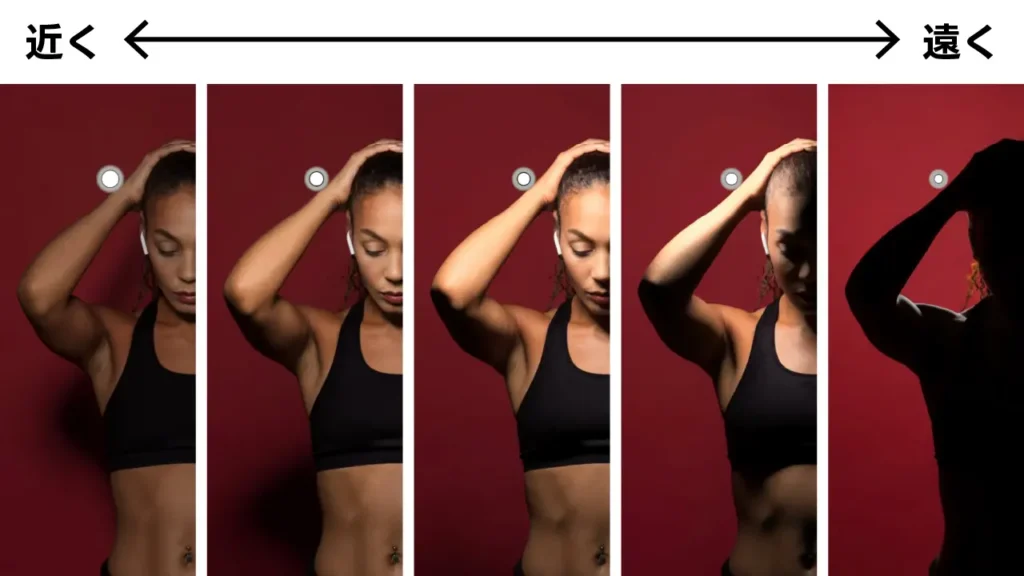
「近く・遠く」はライトの奥行きを調整する項目です。人物の写真でいうと、「近く」にすると人物の前にライトが来て、「遠く」にすると人物の後ろにライトが回り込むイメージです。ライトを奥に移動させると逆光になり、人物が暗く沈んでいきます。
「誤差拡散法」で影の質をコントロールする
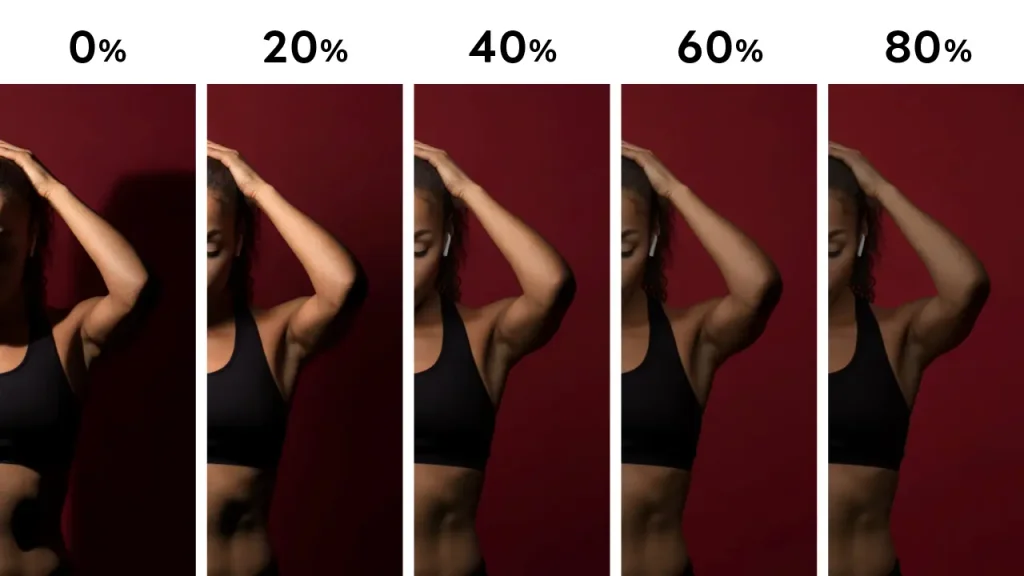
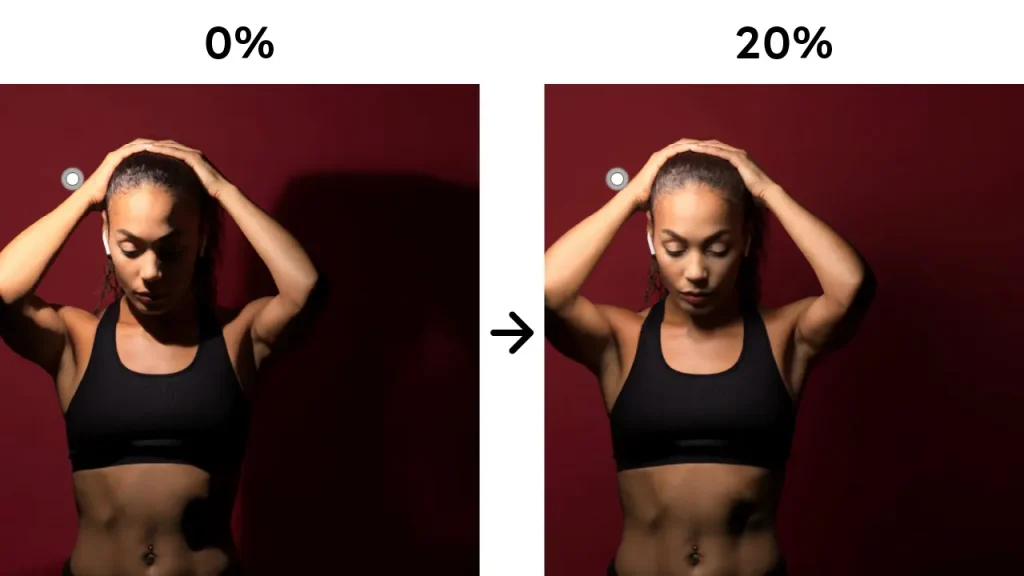
「誤差拡散法」は、光の広がり方を調整して影の柔らかさを変える項目です。左に動かすほど光が集中して影の輪郭がはっきりし、右に動かすほど光が柔らかく広がって影の境界がぼやけていきます。撮影でいえば、スポットライトとディフューザーを通した光の違いに近い感覚です。
慣れるまでは「元のライティング」を0%に
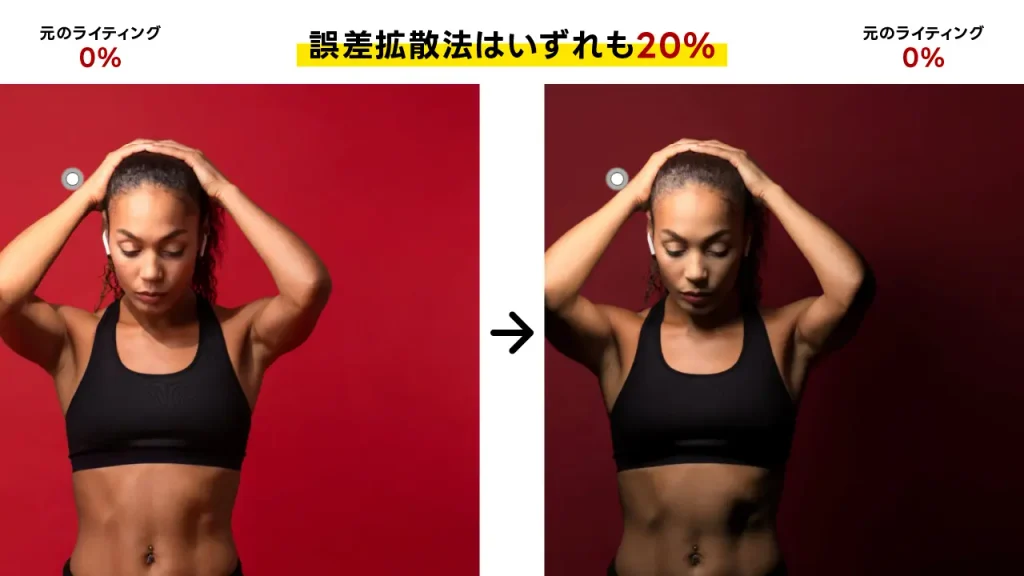
「元のライティング」は、元画像のライティングをどのくらい残すかを調整する項目です。左に動かすほど元の光が弱まり、追加したライトの効果が目立つようになります。
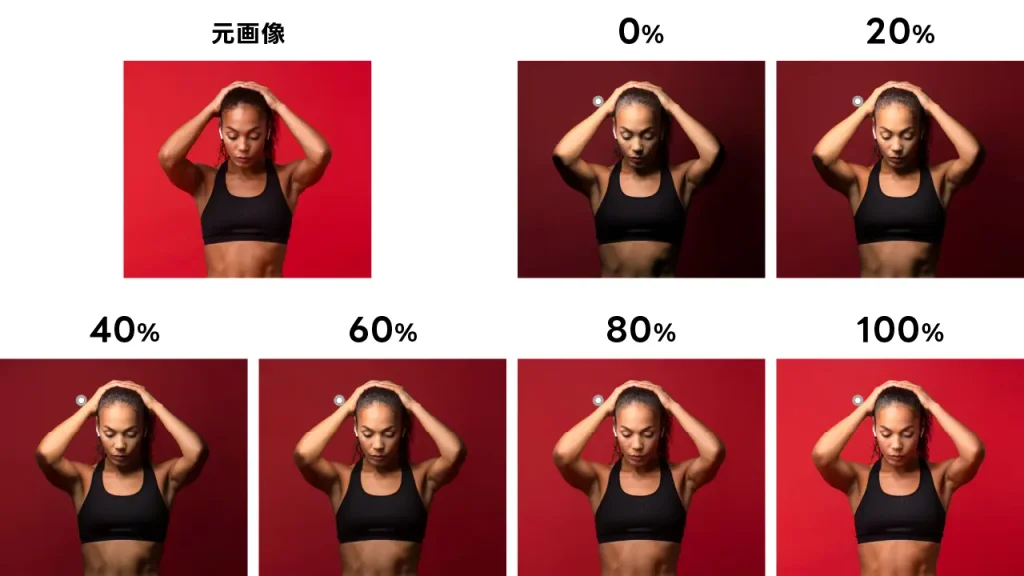
慣れないうちは、まず0%にして各スライダーを触ってみるのがおすすめです。たとえば「誤差拡散法」を0%にすると影が強く出て、そこから10%、20%と上げていくと、影の輪郭がぼやけて弱くなっていく様子がよくわかります。
応用テクニック
ライトは最大3つまで追加できる
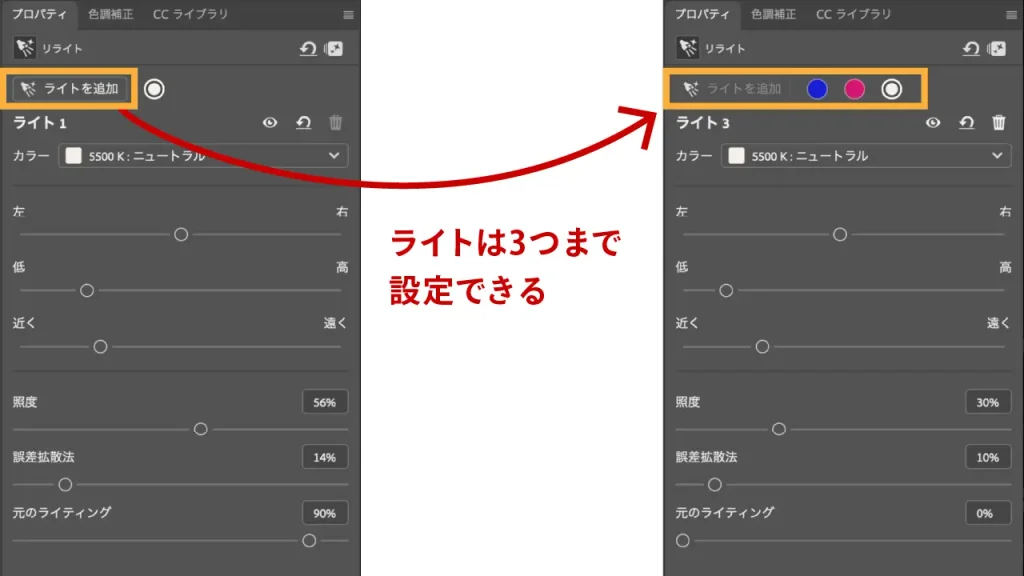
ライトは最大3つまで追加できます。カメラ撮影でライティングを組んだことがある方には、特におもしろい機能だと思います。どこに、どのくらいの強さのライトを置くかを考えるのは、案外楽しいものです。
ただし、あくまで本物のライトではないため、イメージと異なる仕上がりになることもあります。プレビューを見ながら調整していきましょう。
ライトの色を変える
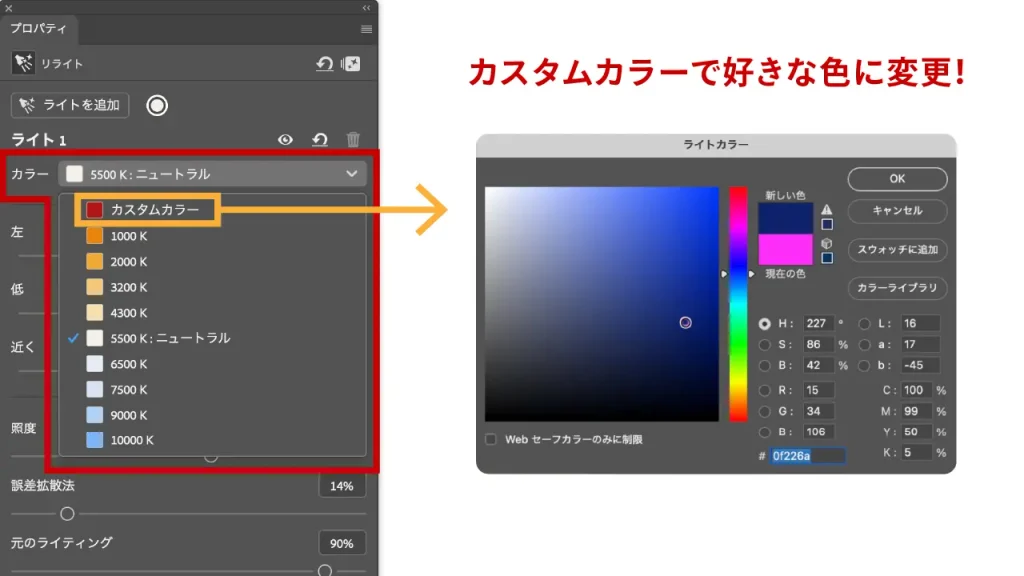
ライトの色も変更できます。登録されている色温度のプリセットを使うこともできますし、自分で好きな色を設定することもできます。フィットネスの広告やアーティスト写真でよく見る、青と赤のライティングで撮影したような雰囲気も再現可能です。
反射や透明感も再現できる
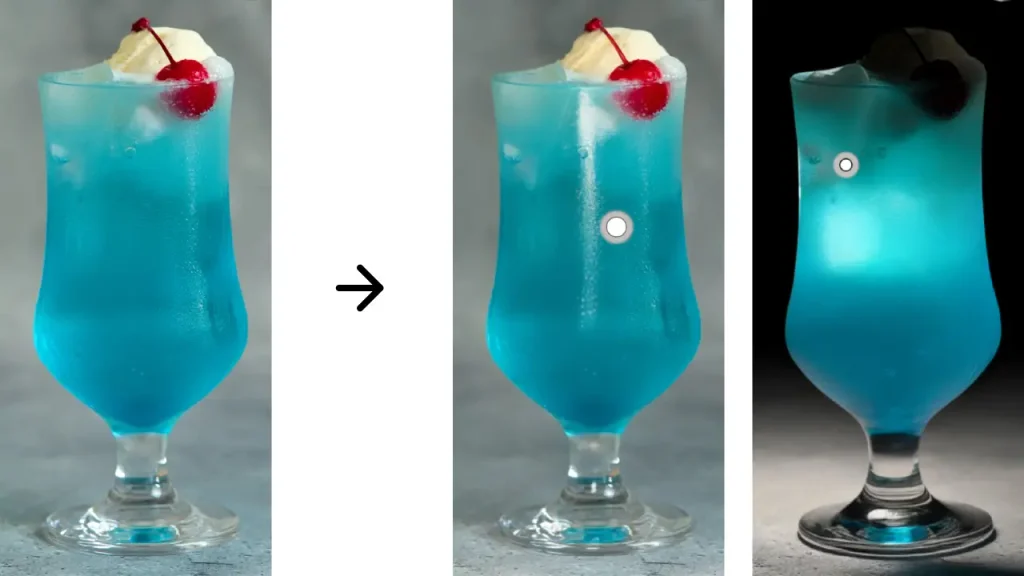
リライトレイヤーは、被写体の素材感もある程度認識して表現してくれます。たとえばドリンクの画像に適用すると、グラスにライトが映り込んだ反射が表現されます。さらに、ライトをグラスの後ろに移動させると、液体の透明感まで表現してくれます。
ラフに撮った写真もきれいに仕上がる
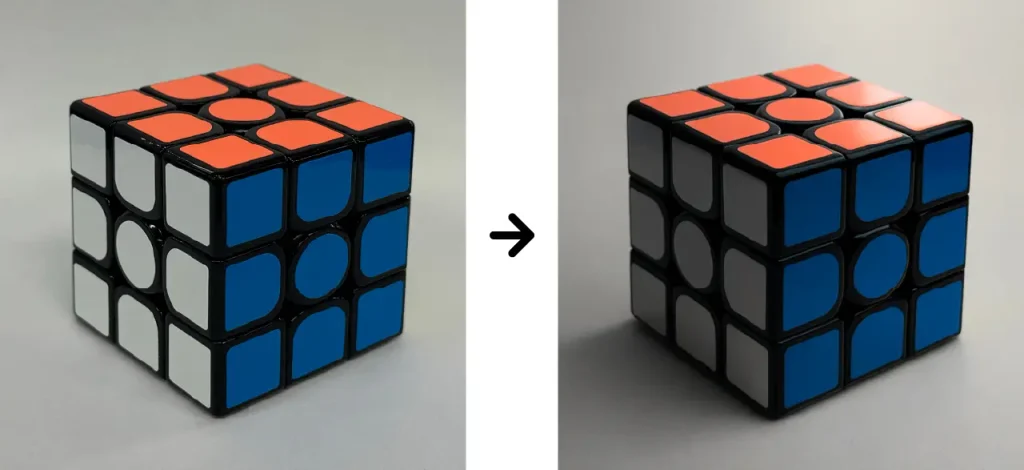
こちらは、私の趣味であるルービックキューブを室内で撮影した画像です。白い紙の上に置いて適当に撮ったので、ライティングはめちゃくちゃです。こんな画像でも、リライトレイヤーを使えばイメージどおりのライティングに変更できます。
ハイライトの入り方も、微調整すれば案外狙いどおりに入れることができました。ただし、1%単位の細かい調整が必要になるので、プレビューを見ながら根気よく調整しましょう。
知っておきたい「用途別」活用ガイド
リライトレイヤーは便利な機能ですが、「どんな場面で使うか」によって向き・不向きがあります。実務で取り入れる際の目安にしてください。
| 用途 | 推奨度 | ポイント |
|---|---|---|
| 広告のティザービジュアル(格闘技など) | ◎ 最適 | 逆光や強い陰影で、ドラマチックな印象を演出しやすい。 |
| フィットネス広告・アーティスト写真 | ◎ 最適 | 青と赤のカラーライティングで撮影したような雰囲気を、あとから作れる。 |
| 商品写真(ドリンクなど) | ○ 推奨 | 反射や透明感まで表現できる。ただし、質感の細部は必ず拡大して確認を。 |
| ラフに撮った写真の補正 | ○ 推奨 | 撮り直しが難しい素材の救済に。1%単位の微調整が仕上がりを左右する。 |
| 本番撮影の代わり | △ 注意 | あくまで擬似的なライト。精度が求められる場面では、撮影で作り込むほうが確実。 |
使用時の注意点
まとめ:光を「あとから設計する」時代へ
これまでも撮影後の画像をきれいにレタッチすることはできましたが、ライティングそのものを変更するのは至難の業でした。リライトレイヤーを使えば、理想のライティングにかなり近づけることができます。最後に、使いこなしのポイントをチェックリストとしてまとめます。
使いこなしのチェックリスト
最後に
リライトレイヤーは、これまで撮影現場でしか作れなかった「光」を、デザインの工程に持ち込める機能です。とはいえ、ツールが光を再現してくれても、どこに・どんな強さで・何色の光を置くかを決めるのはデザイナー自身です。
メインの光と補助の光の関係、逆光が生む立体感、色温度が与える印象。撮影やライティングの基本を知っているほど、この機能のポテンシャルを引き出せます。ぜひ実際に触って、自分なりの「光の設計」を楽しんでみてください。
動画でも解説しています
本記事の内容は、YouTubeでも解説しています。実際の操作を見ながら確認したい方は、あわせてご覧ください。
コメント