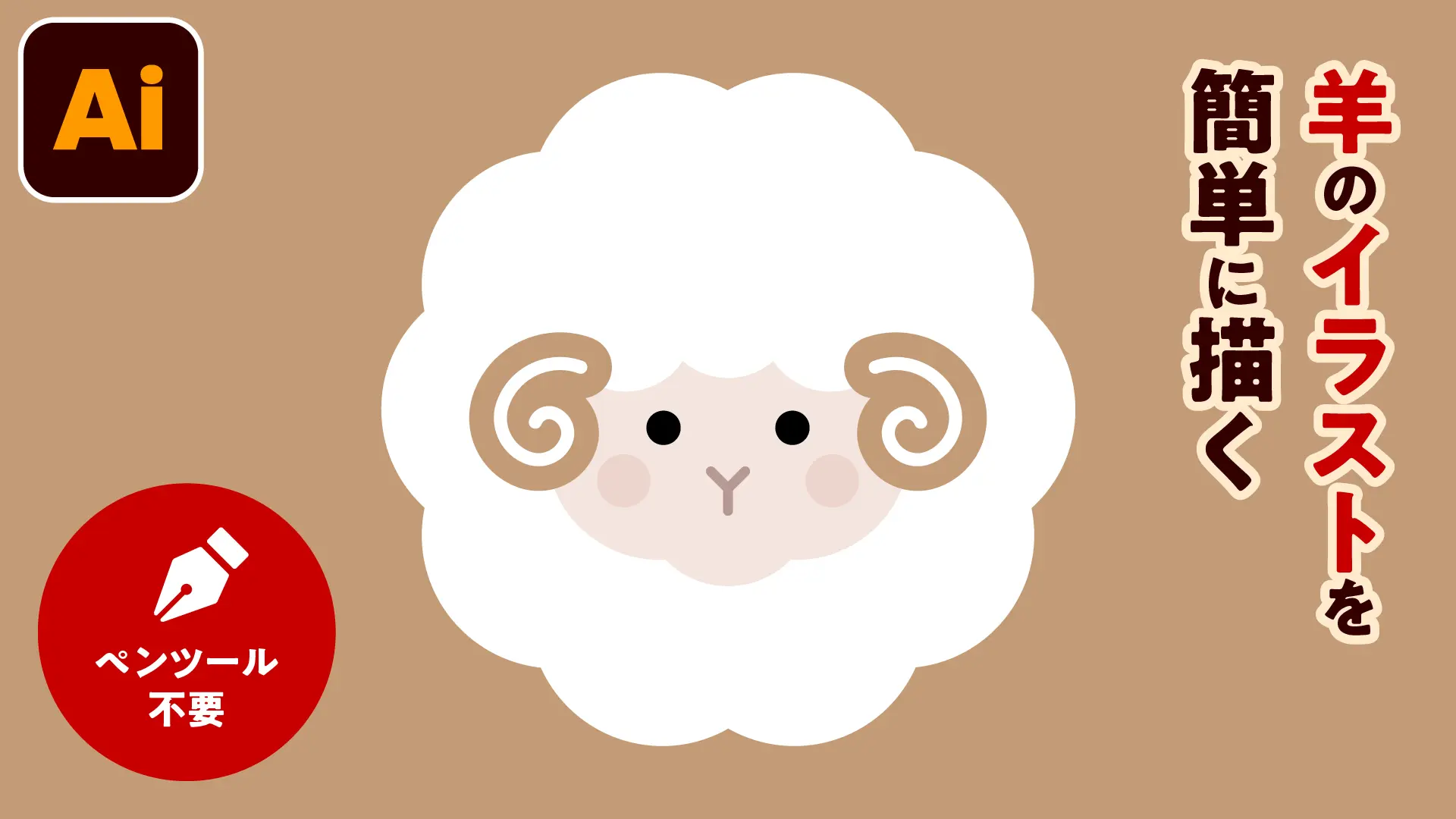
「Illustratorでイラストを描きたいけれど、ペンツールが苦手……」という方は多いのではないでしょうか。今回は、楕円形ツールや長方形ツールなどの図形ツールだけで、かわいい羊のイラストを描く方法を解説します。数値どおりに操作すれば誰でも同じ形が作れるうえ、ほかのイラストにも応用できるテクニックが詰まっています。
はじめに
Illustratorのイラスト制作というと、ペンツールで曲線を描くイメージが強いかもしれません。しかし、円や四角形を組み合わせるだけでも、十分に魅力的なイラストは作れます。
今回のポイントは、羊らしさを決める「もこもこの毛」を、線の「破線」設定だけで作ること。パスを1本ずつ描く必要はなく、数値を変えるだけでもこもこの数や形を自在に調整できます。
完成イメージと全体の流れ
【画像:羊のイラスト完成図】
制作は、次の4つのステップで進めます。
| ステップ | 作るパーツ | 主に使うツール・機能 |
|---|---|---|
| [1]顔を描く | 輪郭・目・頬・鼻 | 楕円形ツール、長方形ツール、直線ツール |
| [2]毛を作る | 前髪・全体の毛 | 楕円形ツール、線パネル(破線) |
| [3]角を作る | 左右の角 | スパイラルツール、回転ツール、リフレクトツール |
| [4]仕上げ・活用 | 待ち受け画像・AIでの加工 | アートボード、書き出し、生成AI |
[1]顔を描く
※背景を茶色にしていますが、わかりやすくするためです。
- ラああル輪郭を作る
楕円形ツールで、300px × 300pxの正円を作成します。塗りは顔の色、線はなしに設定します。
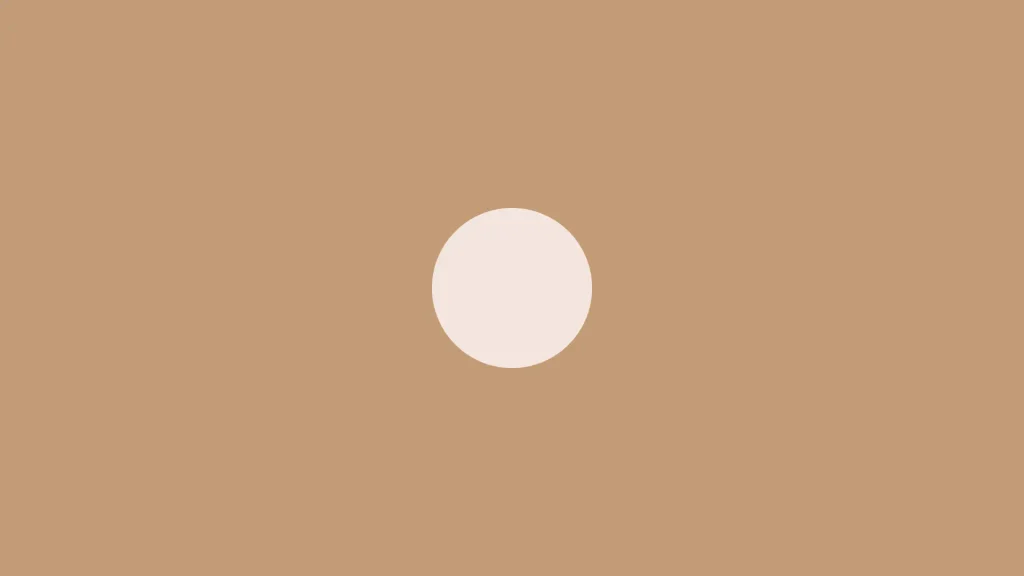
この正円を、横に180px複製移動し、2つの円をグループ化します。
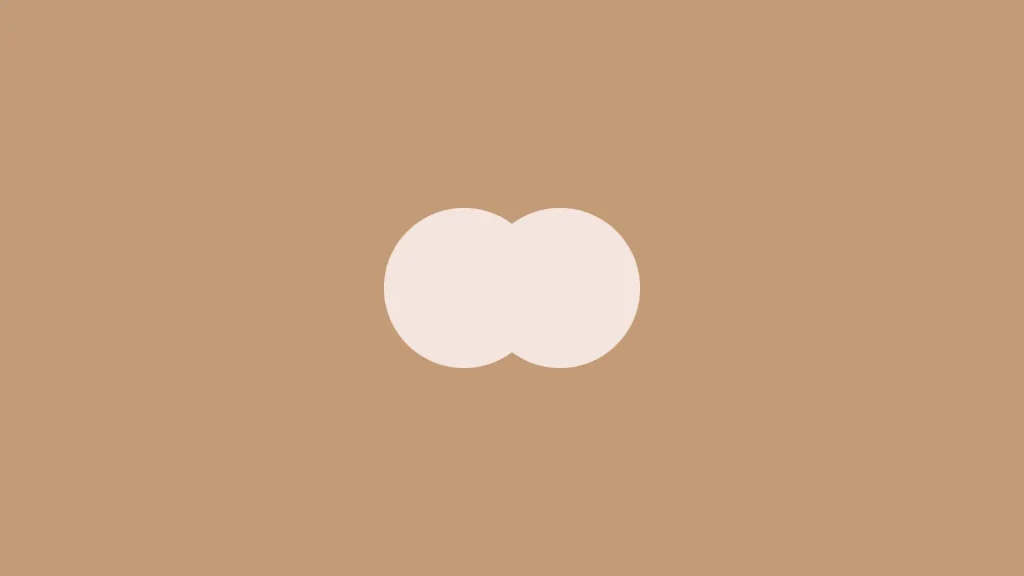
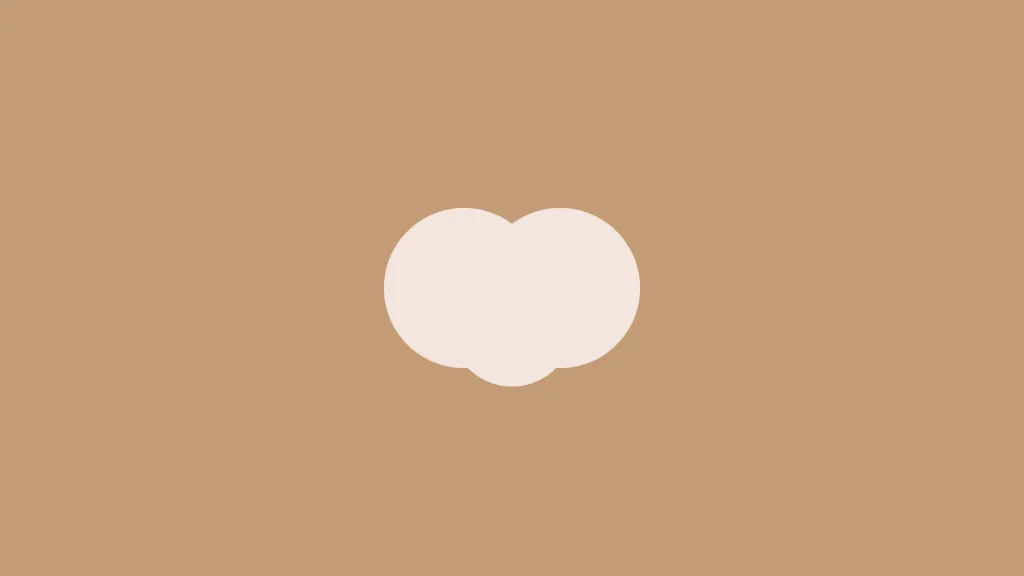
楕円形ツールで230pxの正円を描き、2つの円の中央より少し下に配置します。3つの円をグループ化します。これが顔の輪郭になります。
- ラベル目を作る
楕円形ツールで45pxの正円を作成します。塗りは黒、線はなしに設定します。横に170px複製移動します。
2つの目をグループ化し、顔の左右中央に配置します。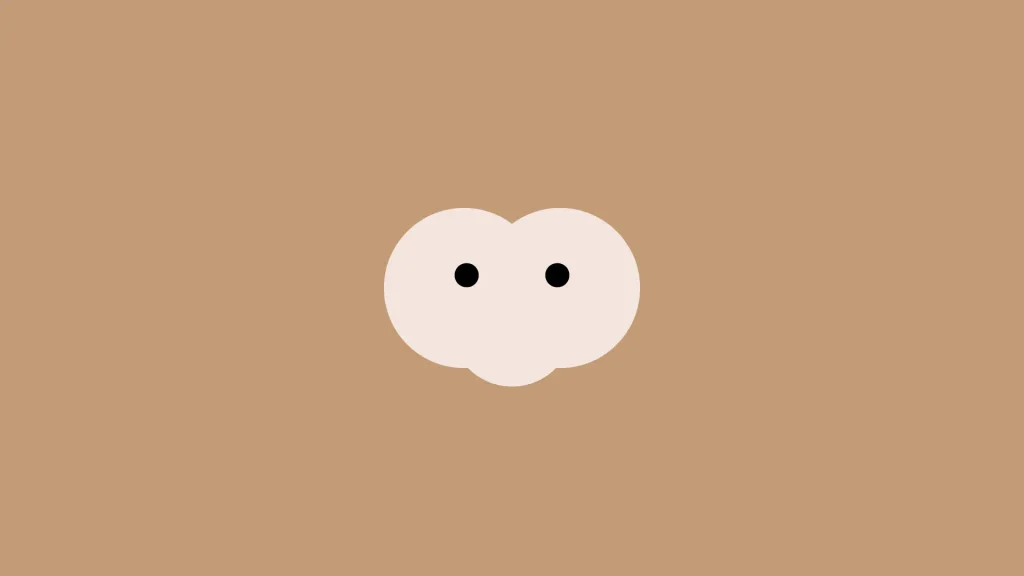
- ラベル頬を作る
70pxの正円を作成します。塗りは頬の色、線はなしに設定します。横に275px複製移動します。
グループ化して、顔の左右中央に配置します。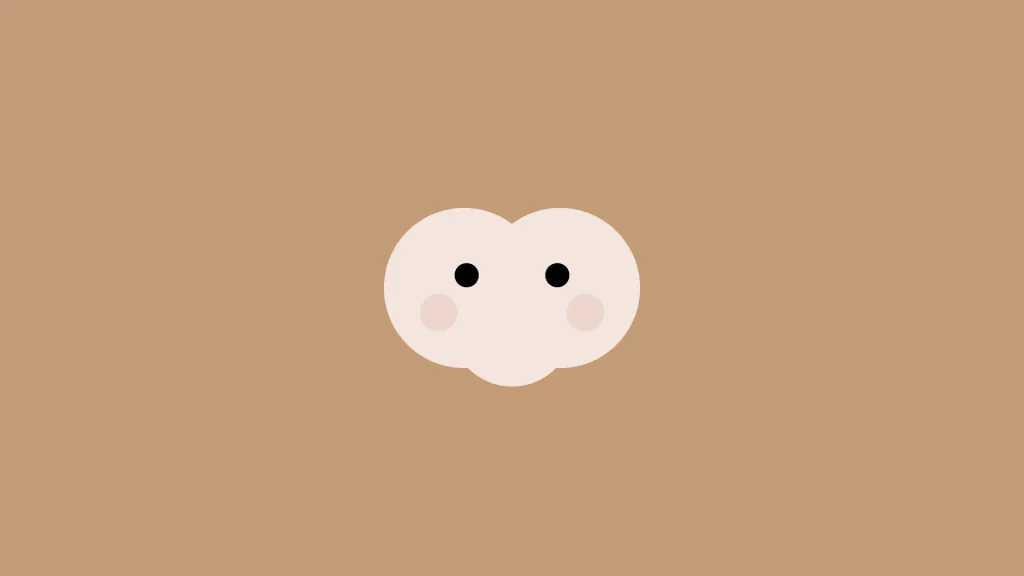
- ラベル鼻を作る
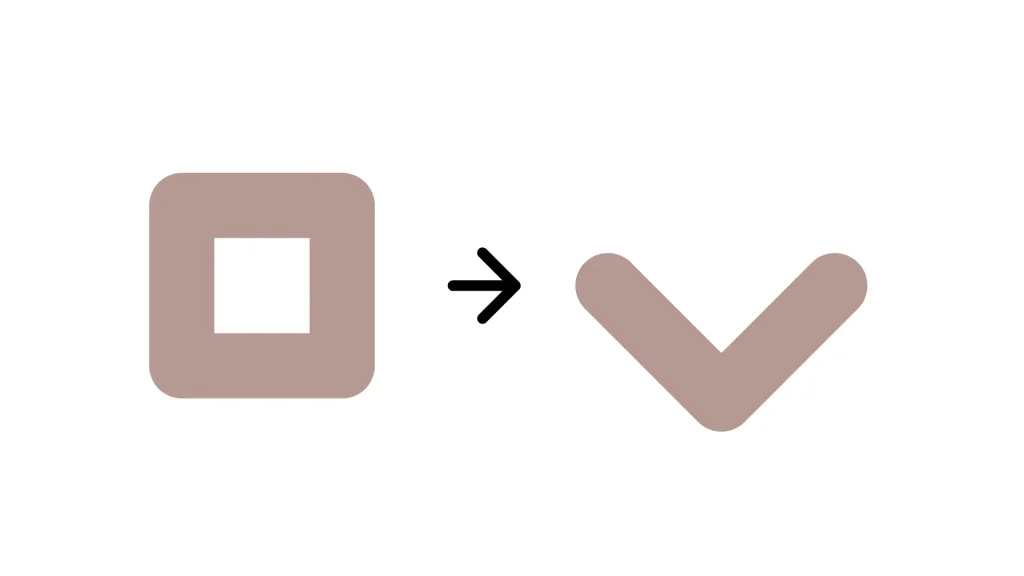
鼻は、正方形を「線」で描いて形を変えていきます。
長方形ツールで32pxの正方形を作成します。塗りはなし、線の色を鼻の色に設定します。線パネルで、次のように設定します。項目 設定値 線幅 13pt 線端 丸型線端 角の形状 ラウンド結合 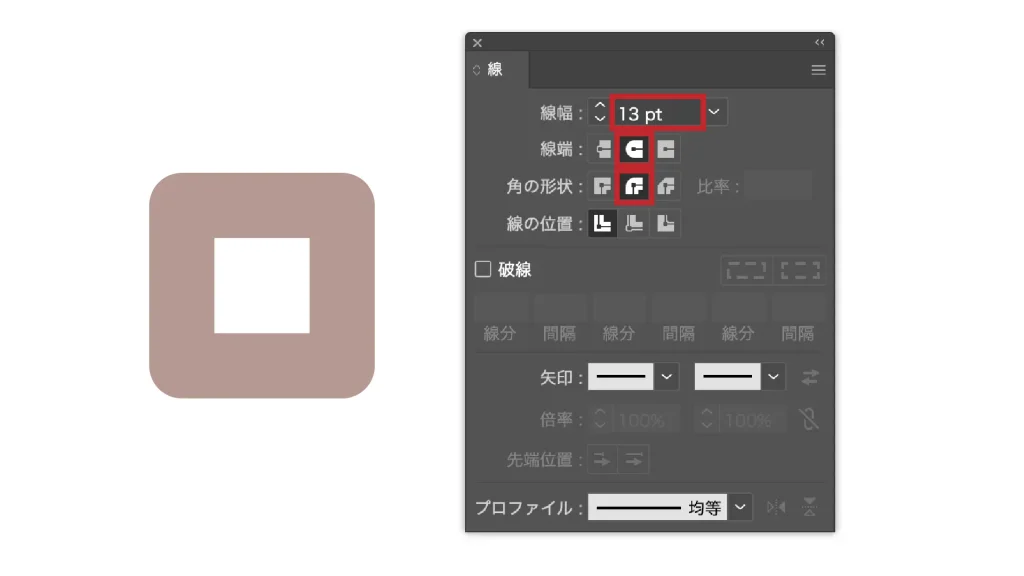
正方形を45度回転させ、上のアンカーポイントを削除します。これで「V」の字ができます。
直線ツールで、下のアンカーポイントから下に向かって直線を引きます。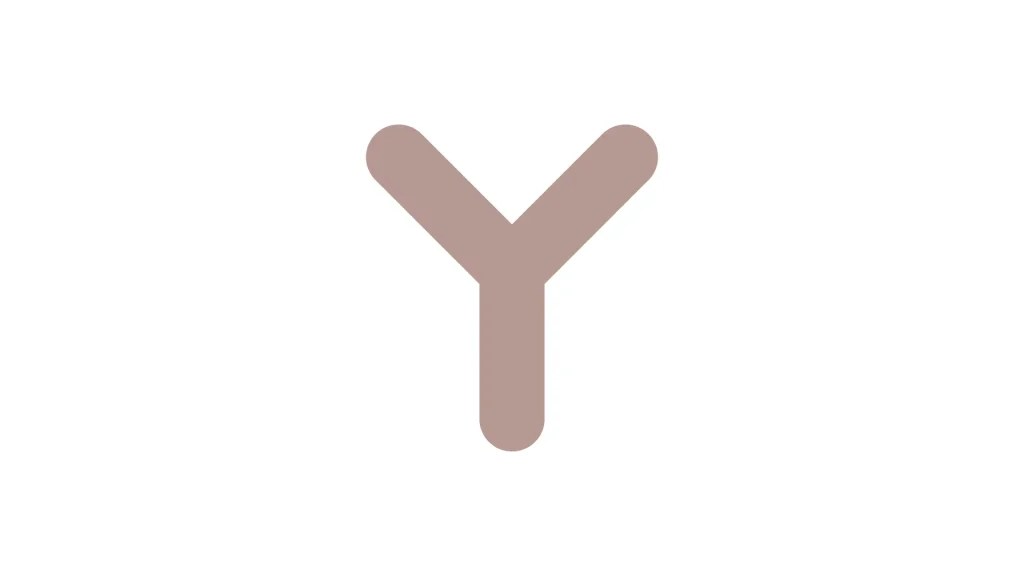
V字と直線をグループ化し、顔の左右中央に配置します。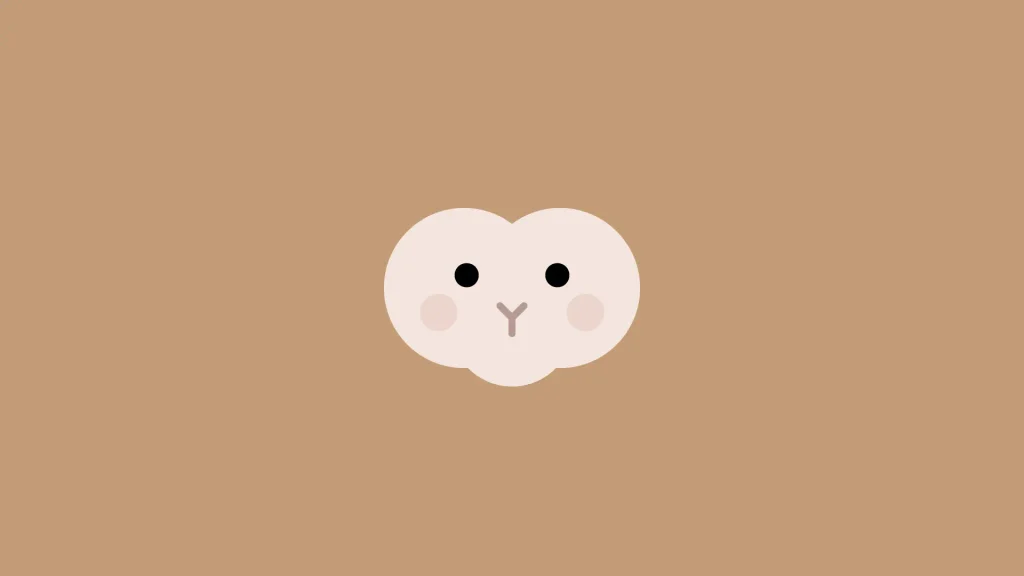
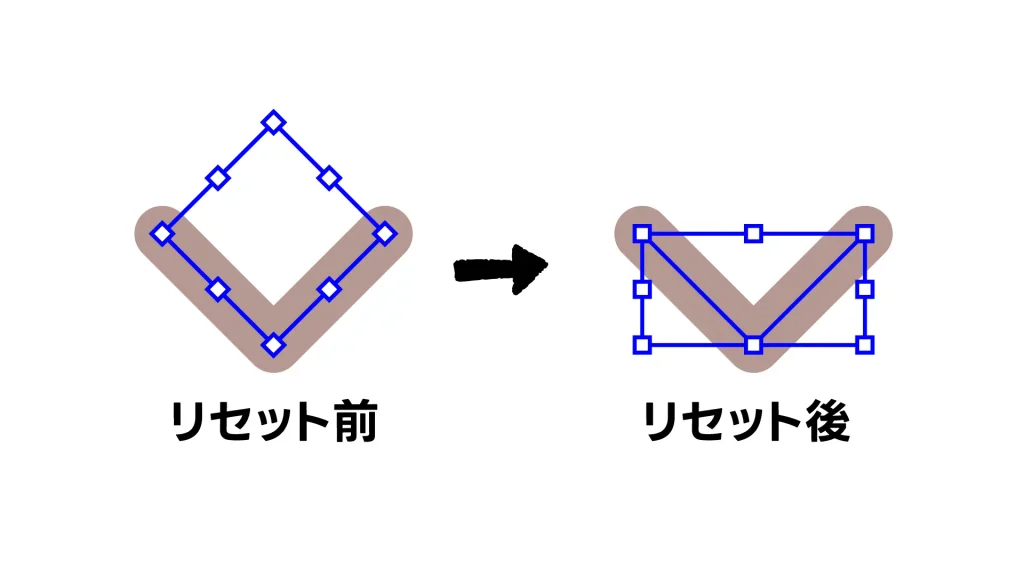
回転させたオブジェクトは「バウンディングボックスをリセット」
回転させたオブジェクトは、バウンディングボックスも斜めのままになるため、拡大・縮小などの変形がしにくくなります。そんなときは、「オブジェクト」メニュー →「変形」→「バウンディングボックスをリセット」を選びましょう。
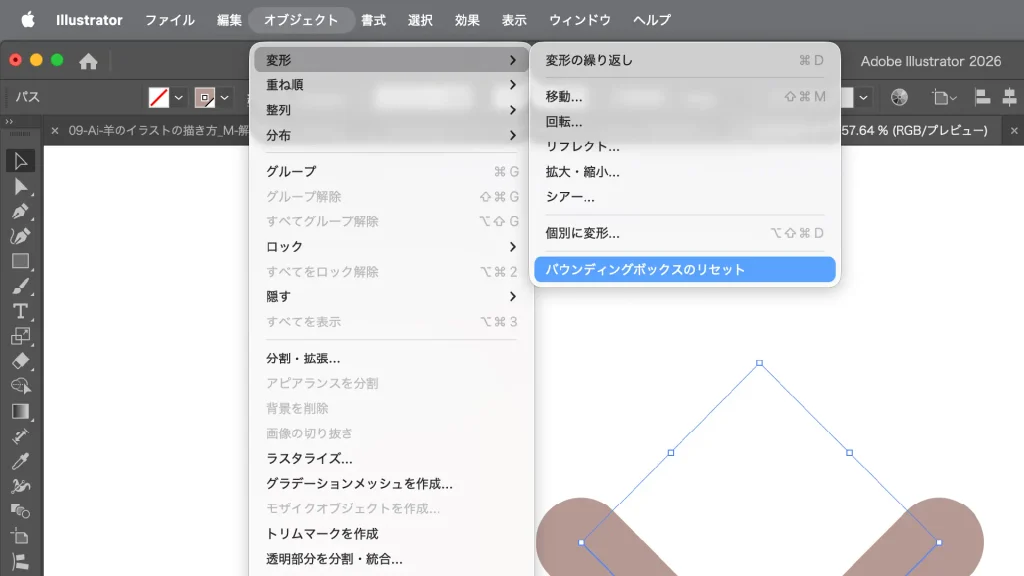
バウンディングボックスが水平・垂直に戻り、変形がぐっと扱いやすくなります。
[2]毛を作る
羊らしさのポイントになる、もこもこの毛を作ります。
- ラああル前髪を作る
楕円形ツールで180pxの正円を描きます。塗りは毛の色、線はなしに設定します。
横に135pxずつ、2回複製移動して、3つの円を並べます。真ん中の円だけ、少し上に移動させます。
3つの円をグループ化し、顔の左右中央に配置します。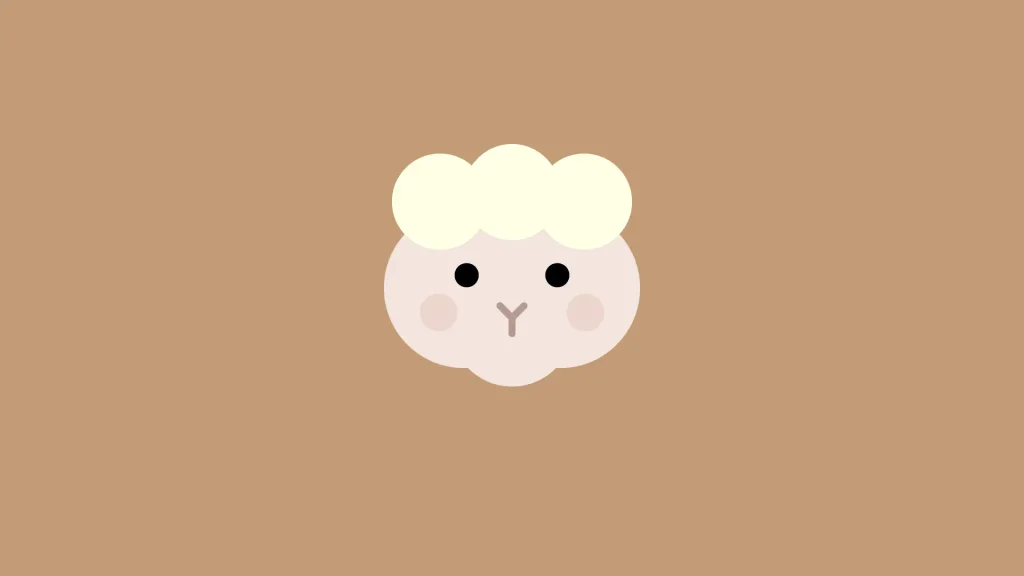
- ラベル全体の毛を「破線」で作る
ここが今回いちばんのポイントです。太い線に破線を設定することで、円の周りにもこもこを並べます。
565pxの正円を描き、塗りと線をどちらも毛の色にします。この円を最背面に配置します。線パネルで、次のように設定します。
項目 設定値 線幅 350pt 線端 丸型線端 角の形状 ラウンド結合 破線 チェックを入れる 破線の整列 コーナーやパス先端に破線の先端を整列 線分 0pt 間隔 175pt 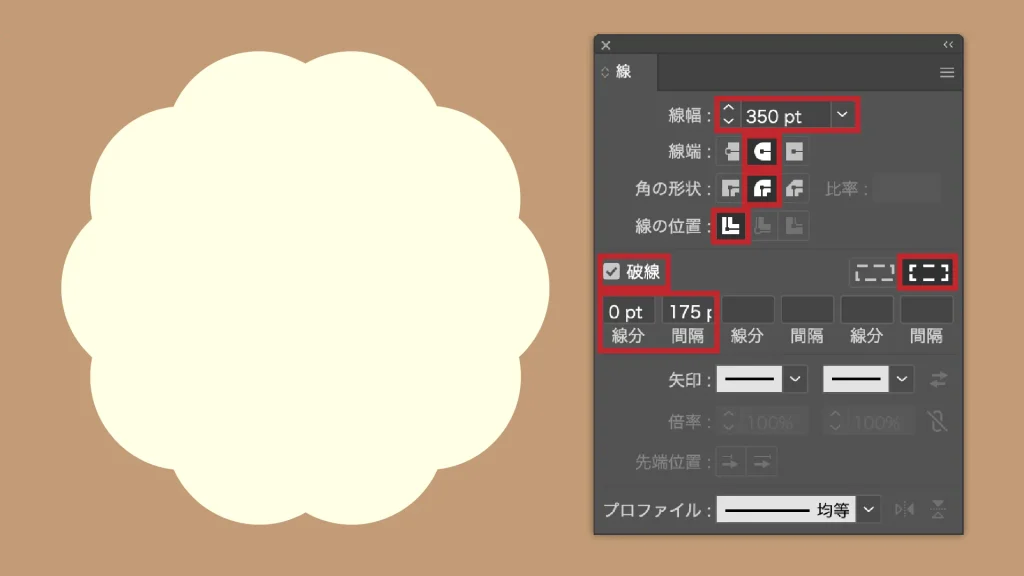
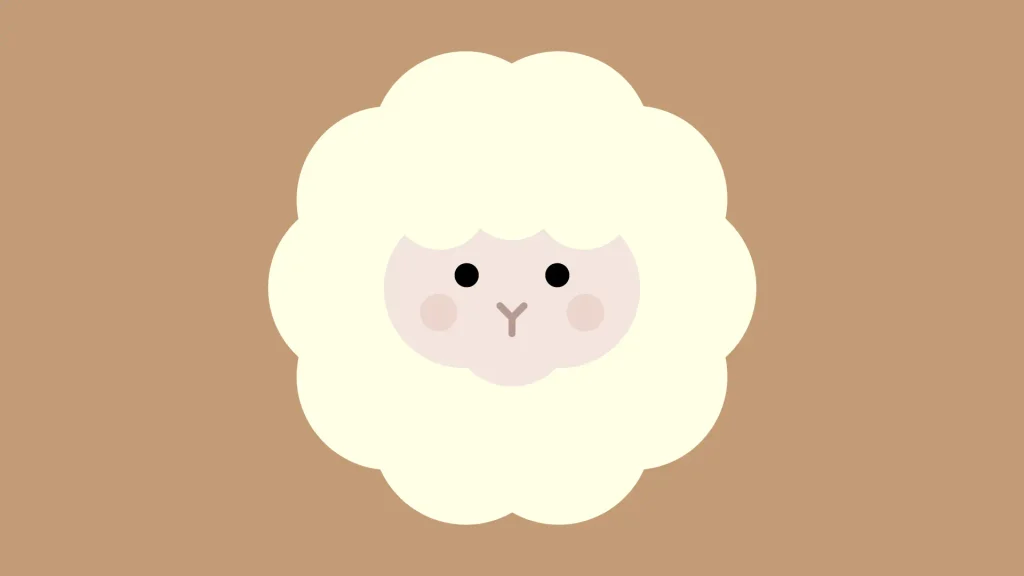
線分を0ptにして丸型線端を組み合わせると、線の一つひとつが「円」になります。線幅が350ptと太いため、その円が重なり合って、もこもこの毛に見えるというしくみです。
- ラベルもこもこの数は「間隔」で調整する
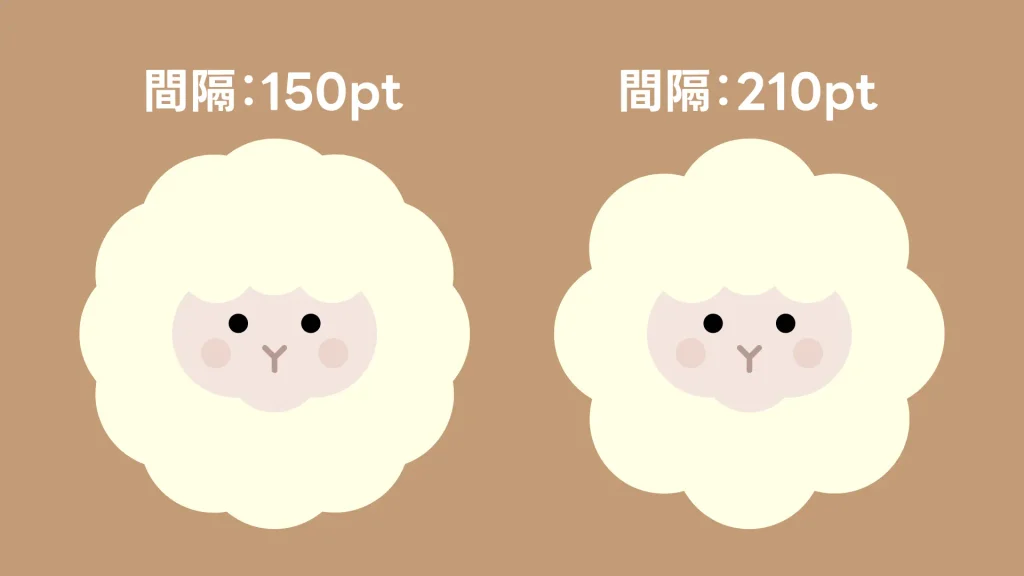
もこもこの数は、破線の「間隔」の値で調整できます。
間隔の値 仕上がり 大きくする もこもこの数が減る(ひとつひとつが際立つ) 小さくする もこもこの数が増える(細かく密になる) 好みの形になるように調整し、最後に毛の位置を整えておきましょう。
[3]角を作る
- ラああルスパイラルツールを準備する
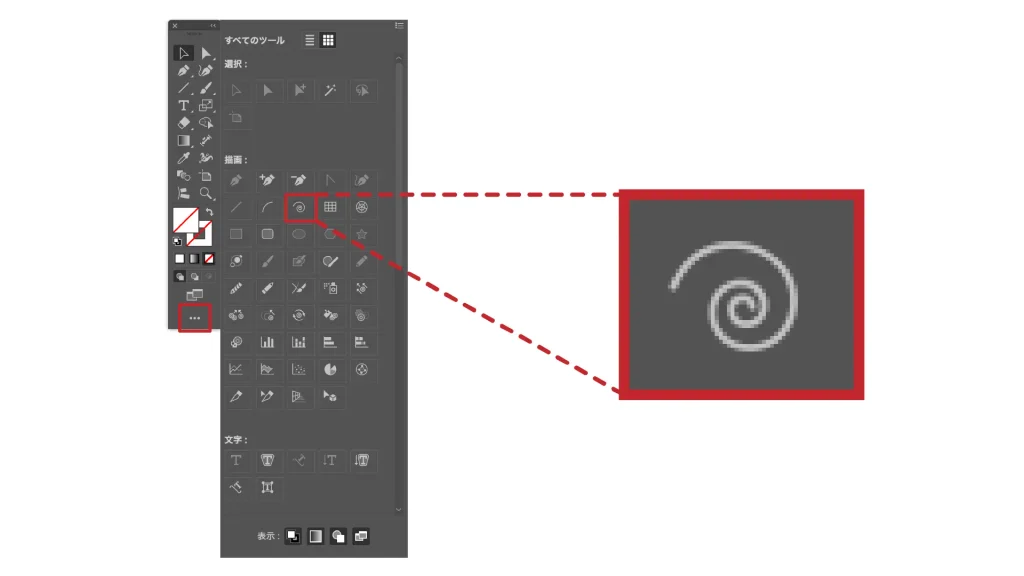
角は、スパイラルツールで描きます。ツールバーにスパイラルツールが見当たらない場合は、ツールバー下部の「ツールバーを編集」ボタンから追加してください。
- ラベル渦巻きを描く
アートボードをワンクリックすると、ダイアログボックスが表示されます。次のように設定します。
項目 設定値 半径 80px 円周に近づく比率 70% セグメント数 5 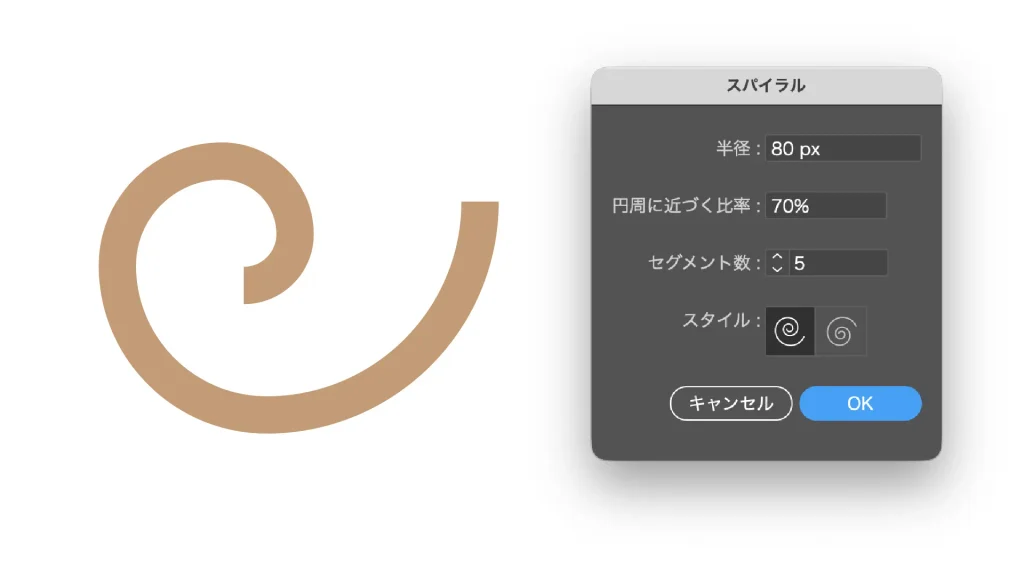
- ラベル線を2重にして立体感を出す
角は、アピアランスパネルで2本の線を重ねて作ります。
1本目(上) 2本目(下) 線の色 白 角の色 線幅 17pt 80pt 線端 丸型線端 丸型線端 角の形状 ラウンド結合 ラウンド結合 塗りをなしにして、1本目の線を設定します。線を複製し、2本目の線の色と線幅を変更します。
太い線の上に細い白い線が乗ることで、角の渦巻き模様が表現できます。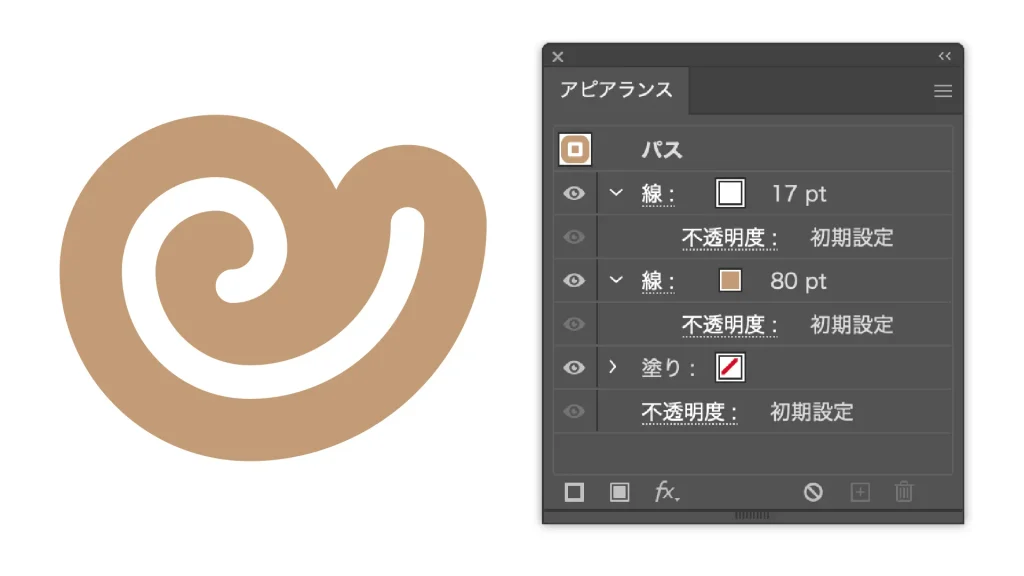
- ラベル左右の角を配置する
回転ツールで110度回転させ、右側の角として位置を調整します。
リフレクトツールで反転コピーして、左側の角を作ります。
位置を整えたら2つの角をグループ化し、顔の左右中央に配置します。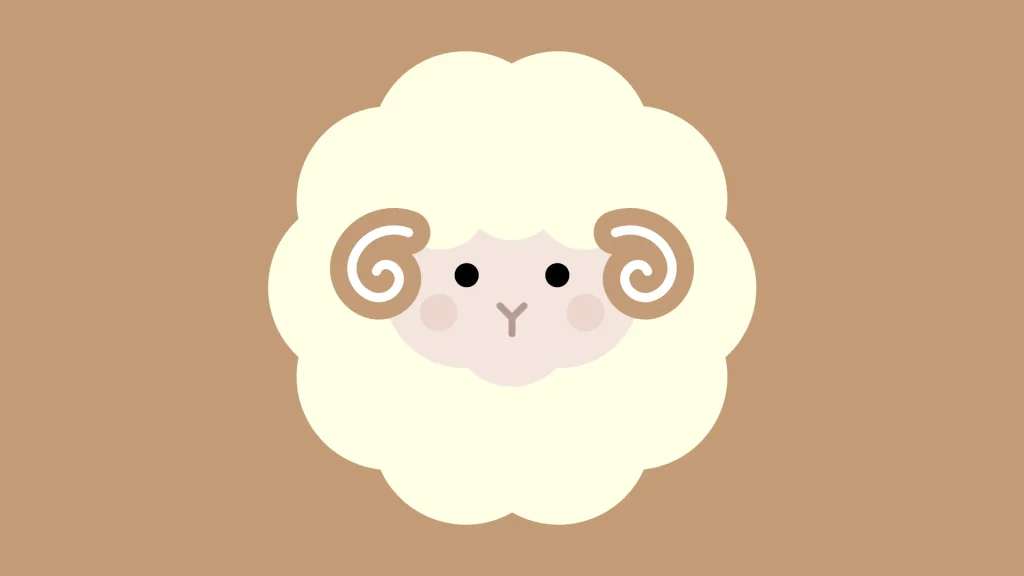
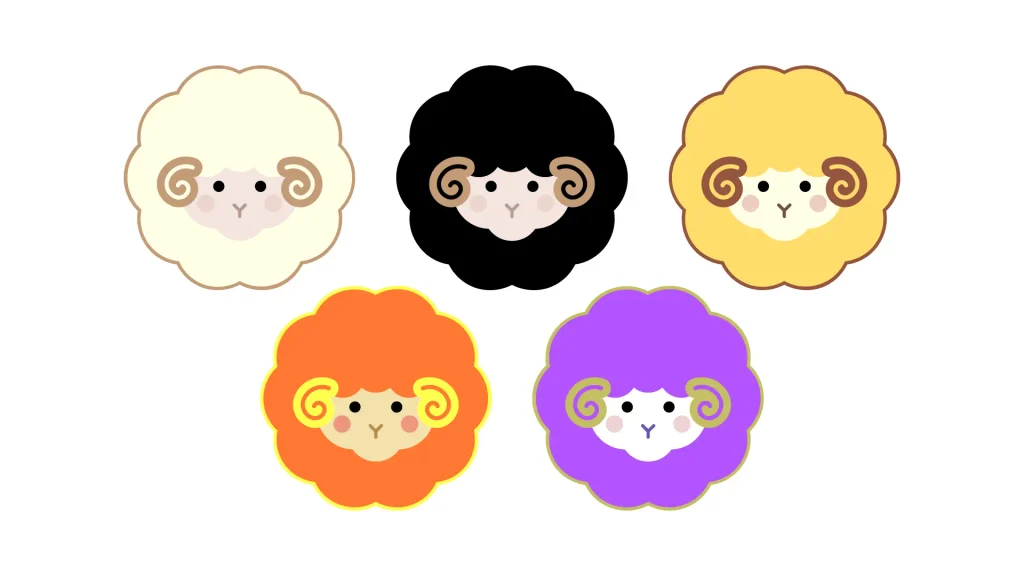
これで、羊のイラストの完成です。全体のバランスや色は、お好みでカスタマイズしてみてください。
[4]作ったイラストを活用する
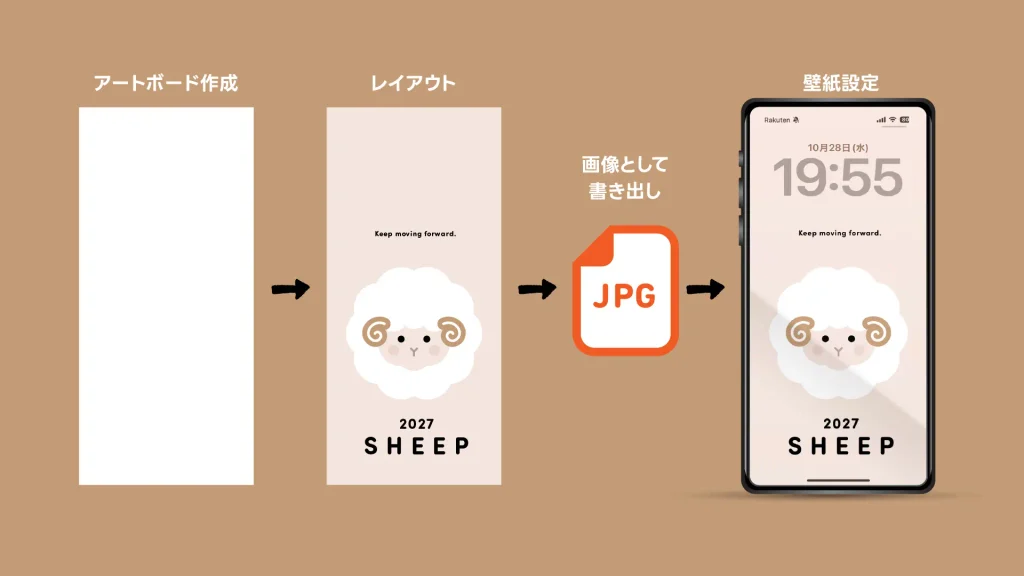
スマートフォンの待ち受け画像にする
- ラベル自分のスマートフォンの画面サイズを調べ、そのサイズでアートボードを作成します。
- ラベルイラストや文字などをレイアウトします。
- ラベル画像として書き出します。
- ラベル書き出した画像をスマートフォンに送り、待ち受けに設定します。
これで、オリジナルの待ち受け画面のできあがりです。
AIで立体的なタッチに変える
フラットなイラストを作っておけば、AIを使って立体的な表現に変えることもできます。たとえば、フェルト調の質感に加工すると、こんな仕上がりになります。
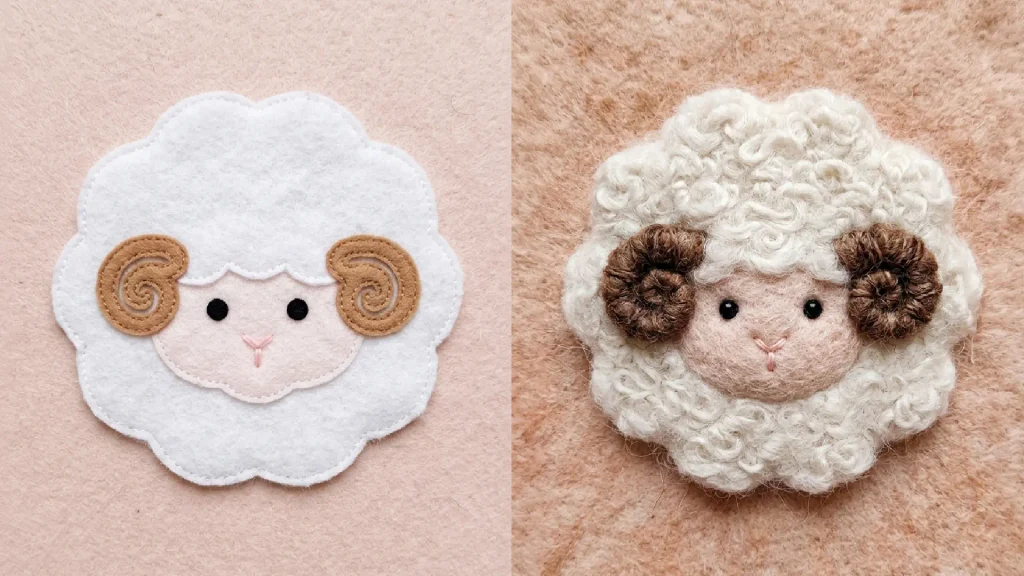
ただし、AIで加工すると縦横比やサイズ感が変わることがあります。その場合は、Photoshopなどで画像サイズを変更したり、足りない部分を付け足したりして調整しましょう。
まとめ:図形の組み合わせで、イラストの幅は広がる
ペンツールを使わなくても、図形ツールの組み合わせと線の設定だけで、ここまでのイラストを描くことができます。最後に、今回のポイントをチェックリストとしてまとめます。
制作のチェックリスト
最後に
今回のテクニックの本質は、「複雑な形を、単純な図形の組み合わせに分解して考える」ことです。特に、破線で連続した形を作る方法は、雲・花・フリルの縁取り・スタンプ風の枠など、さまざまなモチーフに応用できます。
数値を変えるだけで形を調整できるので、試行錯誤もしやすいのが図形ツールのよいところ。ぜひ、オリジナルのイラスト作りに挑戦してみてください。
動画でも解説しています
本記事の内容は、YouTubeでも解説しています。実際の操作を見ながら確認したい方は、あわせてご覧ください。
コメント