ちょっとしたことは、全てスティッキーズに書く
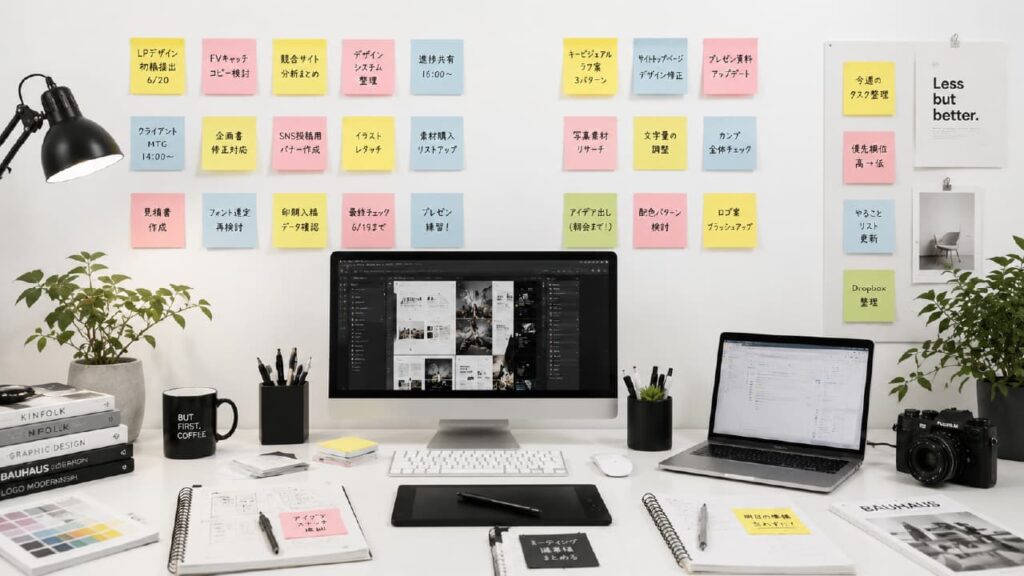
みなさんは、日常の「ちょっとした一時メモやタスク」、どこに書いていますか?
私は普段、Notionをメインに様々なサービスと連携してタスク管理やスケジュール管理を行っています。しかし、Notionにわざわざ書き残すまでもない、本当に「何気ない小さなタスク」や「今だけ覚えておけばいいこと」ってありますよね。そういう微細な事柄は、ツールに登録するのが面倒で、つい頭の中で覚えようとしたり、手元の物理的な付箋にメモしたりしていました。
ですが、仕事が忙しくなったときや、社内で急に声をかけられた瞬間に、その「頭の中のメモ」は一瞬で消え去ってしまうのです。
特に私は教育の仕事にも携わっているため、一般的なオフィスワークよりも格段に多く声をかけられます。「先生、ここはどうすればいいですか?」「先生、ちょっとよろしいですか?」と声をかけられ、対応を終えてデスクに戻ると、さっきまでやろうとしていた微細なタスクが綺麗さっぱり脳内から消去されている……そんな苦い経験が何度もありました。
そんなある日、ふと思い出したのが「スティッキーズ」でした。
Macを買ったばかりの昔々に一度だけ使ったことがあったのですが、当時はそこまでタスクが多くなかったこともあり、その魅力に気づけずにいつの間にか使うのをやめてしまっていました。
しかし、マルチタスクに追われる今、藁にもすがる思いで久しぶりに起動してみたところ……これがまさに、現代の忙しいビジネスパーソンにこそ必要な「神アプリ」だったのです。
「もっと早く再会していればよかった!」と感動したスティッキーズの魅力と、作業効率を最大化する活用術をシェアします。
そもそも「スティッキーズ」とは?
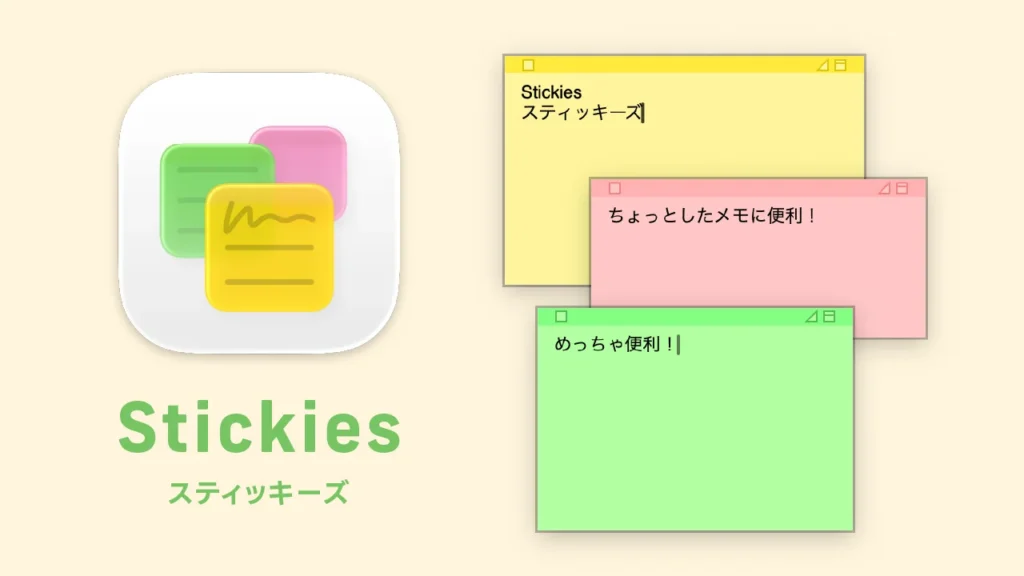
「名前すら初めて聞いた」「アイコンは見たことあるけれど、何に使うの?」という方もいるかもしれません。
スティッキーズ(Stickies)は、Macに最初から入っている、完全無料の「デジタル付箋アプリ」です。
その歴史は非常に古く、なんと1994年のシステム(System 7.5)の時代から30年以上もMacに標準搭載され続けています。
使い方は驚くほどシンプル。アプリを起動すると、デスクトップ上にカラフルな四角い付箋が現れ、そこにキーボードから文字を打ち込むだけです。
「メモ」アプリのようにフォルダを作って書類を整理するのではなく、「リアルのデスクに、紙のポストイットをペタペタ貼る」というアナログな感覚をそのままデジタルで再現したような、直感的で飾らないミニマルなツール。それがスティッキーズです。
「もっと早く再会していればよかった!」と感動したスティッキーズの魅力と、作業効率を最大化する活用術をシェアします。
なぜ「ちょっとしたこと」は全てスティッキーズなのか?
Notionや標準の「メモ」アプリがある中で、なぜ今スティッキーズにすべてを集約するべきなのか。使ってみて分かった、このアプリが「一時メモの終着駅」である理由をご紹介します。
- ✅️ ファイル名もフォルダ分けもいらない「究極の気軽さ」
Notionやメモアプリは整理整頓に向いていますが、メモを書く前に「どこに保存するか」「タイトルはどうするか」を考える必要があり、これが小さな脳のストレスになります。スティッキーズは、起動して、書く。基本的にはただそれだけ。管理の手間がゼロだから、脳のワーキングメモリを一切消費しません。 - ✅️ デスクトップの「空間」を直感的に使う心地よさ
「右上は今日の最優先タスク」「左下はコピペ用の一時保存」といったように、デスクの上に物理的な付箋をペタペタ貼るように、直感的に配置して脳内を整理できます。 - ✅️ 画面を邪魔しない、圧倒的なスマートさ
作業画面を圧迫せず、他のウィンドウの裏に隠れない工夫が詰まっています。必要のないときは極限まで小さく折りたためるのも魅力です。
基本の作り方とデザイン変更
「一度も使ったことがない」という方向けに、メモの立ち上げ方から、見やすくするための文字カスタマイズ手順をまとめました。
1. メモを作ってみよう

- キーボードの
⌘ + Spaceを押してSpotlight検索を起動し、「スティッキーズ」と入力して起動します(または「Finder」>「アプリケーション」フォルダから起動)。 - アプリが起動すると、画面に最初の付箋が表示されます。
- 2枚目以降を新しく作りたい時は、スティッキーズを起動した状態で
⌘ + Nを押すだけで、何枚でも新しい付箋を増やせます。
2. 文字のサイズを大きく・小さくする
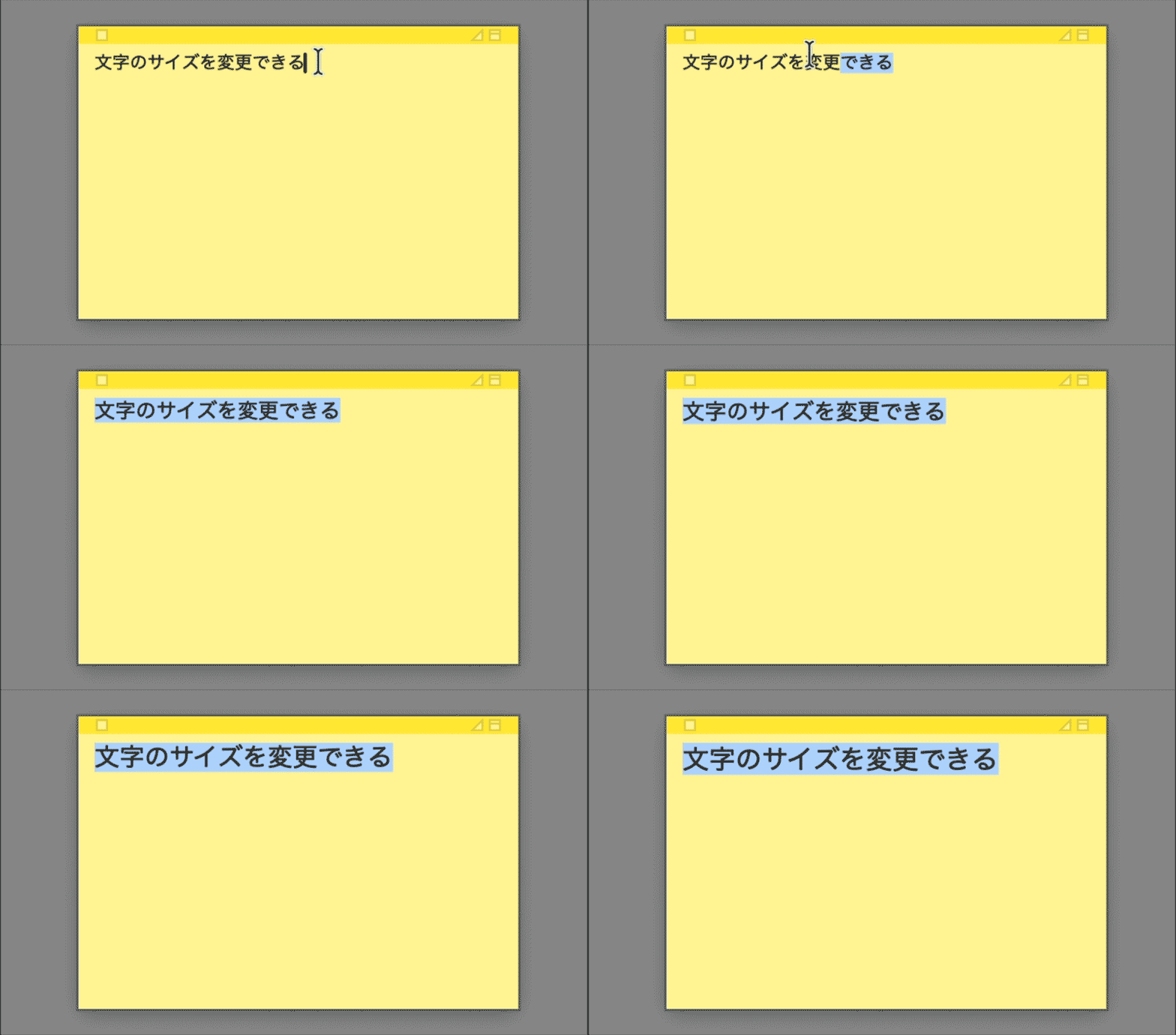
大事なメモを目立たせたり、長文を省スペースで表示したりする際に便利です。変更したいテキストを選択した状態で、以下のショートカットを使います。
- 大きくする:
⌘ + + (プラス) - 小さくする:
⌘ + ー (マイナス)
もちろん、上のメニューバーの「フォント」>「フォントパネルを表示(⌘ + T)」から、好みのフォントや詳細なサイズを直接指定して変更することも可能です。
3. 文字の色(カラー)を変える
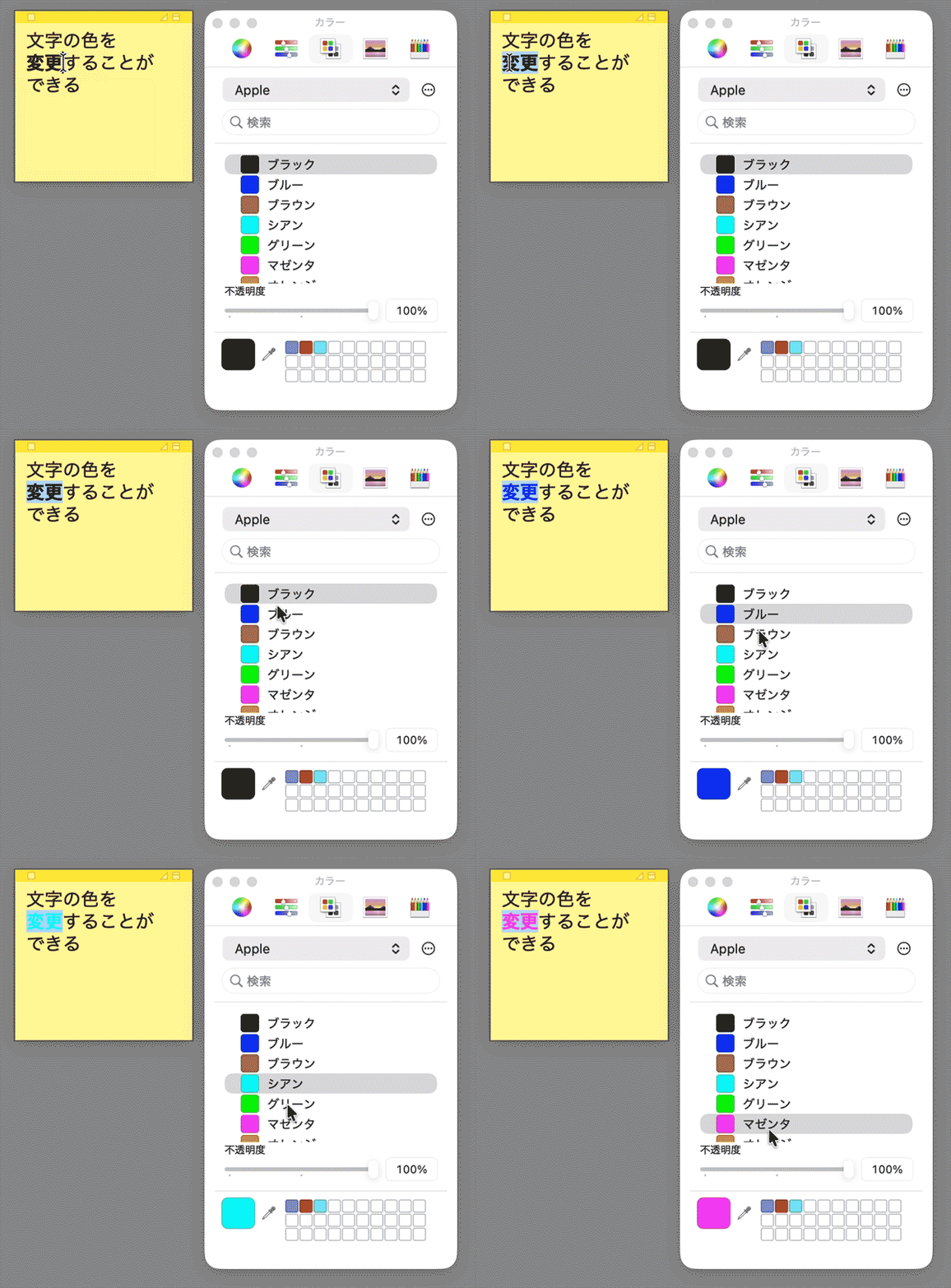
文字の色を変えて、重要な部分をハイライトできます。
- 色を変えたい部分のテキストをドラッグして選択します。
- 上メニューの「フォント」>「カラーを表示」をクリック(または
⌘ +)。Shift+ C - 色選択のカラーパレット(ホイール)が表示されるので、好みの色を選ぶだけで一瞬で文字色が変わります。
スティッキーズを「本気の相棒」にするための活用術
スティッキーズはシンプルな見た目ですが、実はMac標準アプリならではの高度な機能が隠されています。ただ貼るだけではない、実用的なテクニックを3つのステップに分けてご紹介します。
【整える】画面を汚さない「整理・ビジュアル化」
デスクトップをゴチャゴチャさせず、常に美しく保つためのテクニックです。
ダブルクリックで「1行に折りたたむ」
メモのタイトルバーをダブルクリックするか、右端のアイコンをクリックすると、一瞬で1行だけの極小サイズに折りたたまれます。デスクトップの端に並べておけば、作業スペースをまったく圧迫しません。
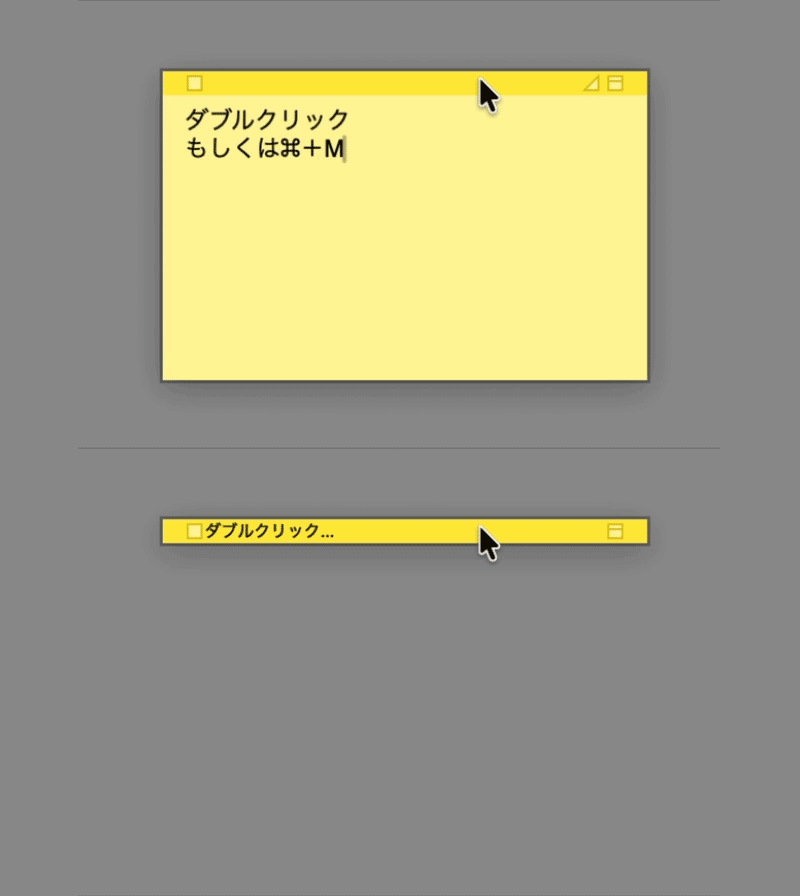
ショートカットは ⌘ + M キーです
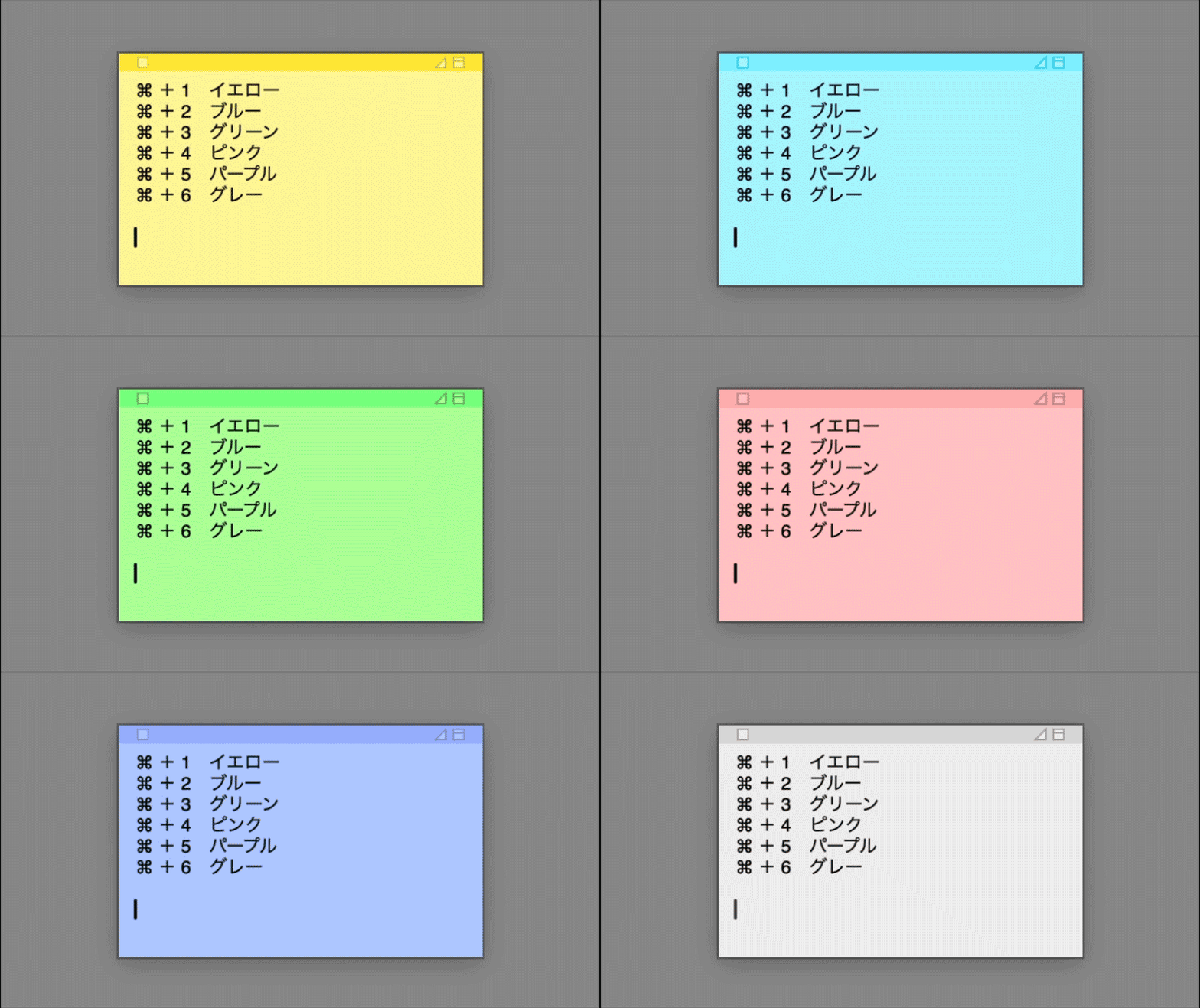
色で直感的に仕分ける
カラーメニュー(または ⌘ + 1 〜 6)で、付箋の色を「イエロー、ブルー、グリーン、ピンク、パープル、グレイ」の6色に瞬時に変更できます。「緊急はピンク」「一時メモはブルー」など、マイルールを作るとさらに快適になります。
「いつ書いたっけ?」をなくす日付確認
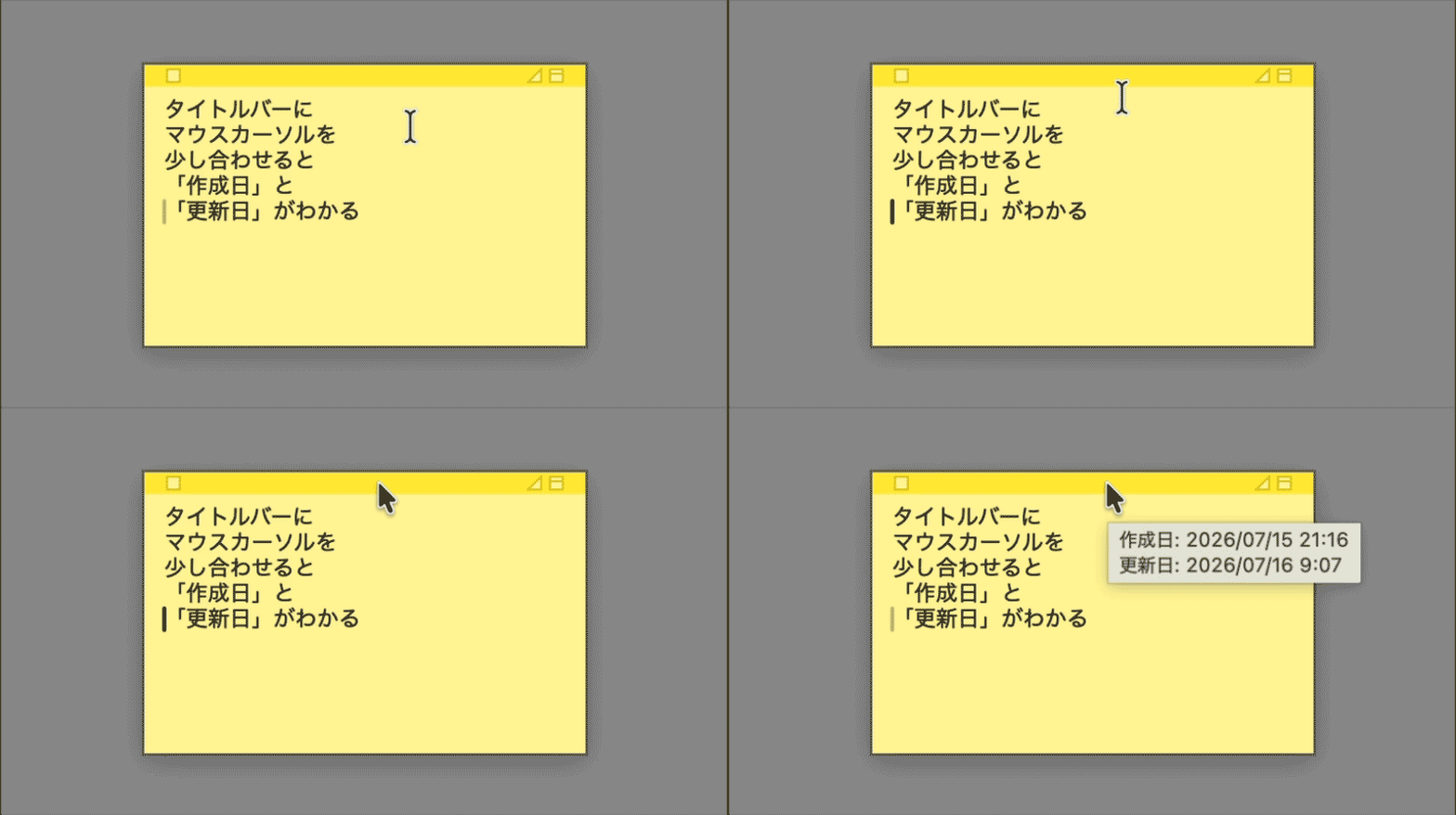
タイトルバーにマウスカーソルを少し合わせるだけで、そのメモの「作成日」と「更新日」がポップアップで表示されます。「これ、いつ書いたメモだっけ?」と迷うことがありません。
【まとめる】情報を取りこぼさない「インプット」
テキストだけでなく、アイデアのストック場所としても優秀です。
画像やPDFを直接放り込む & マークアップ
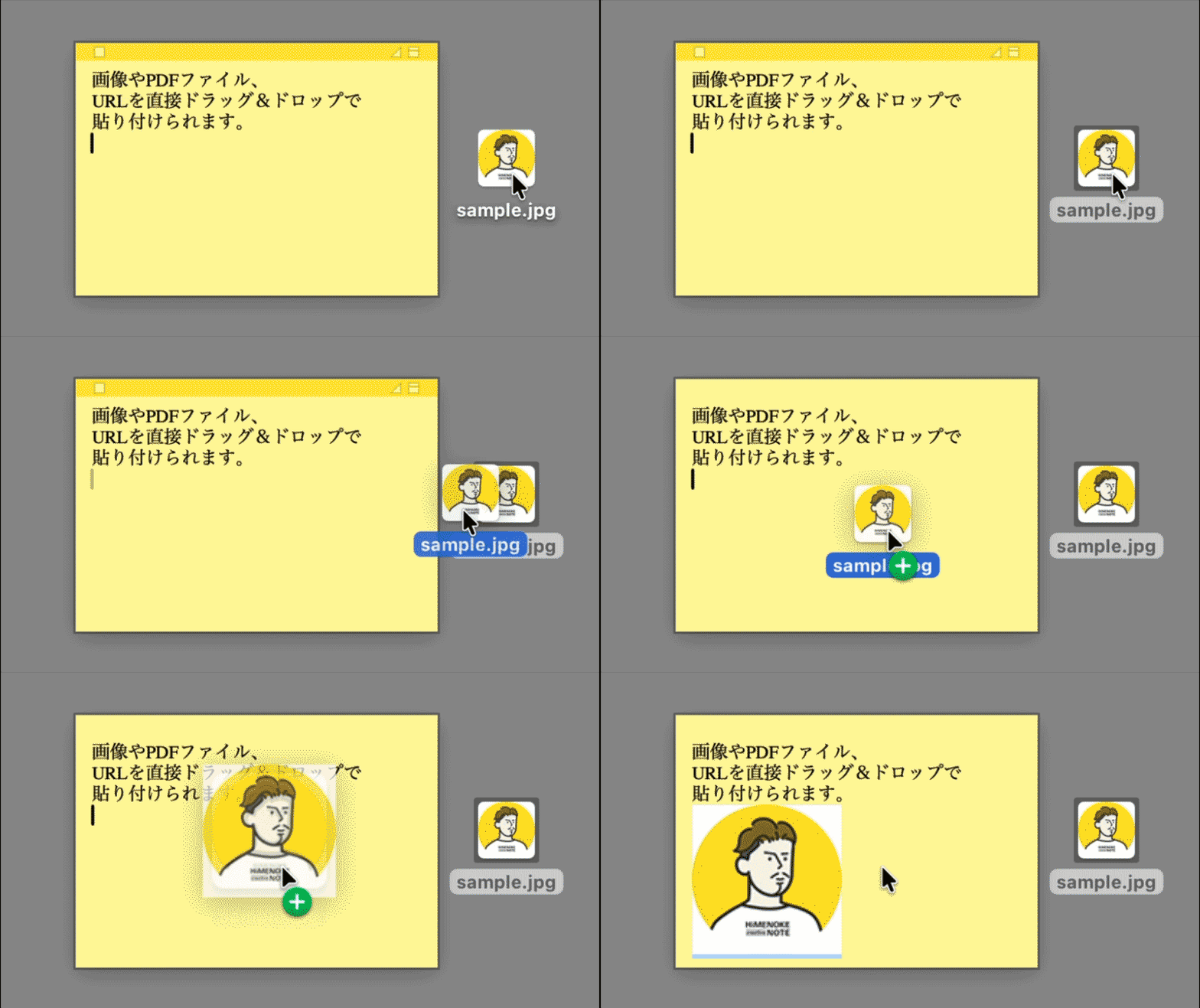
テキストだけでなく、画像やPDFファイル、URLを直接ドラッグ&ドロップで貼り付けられます。
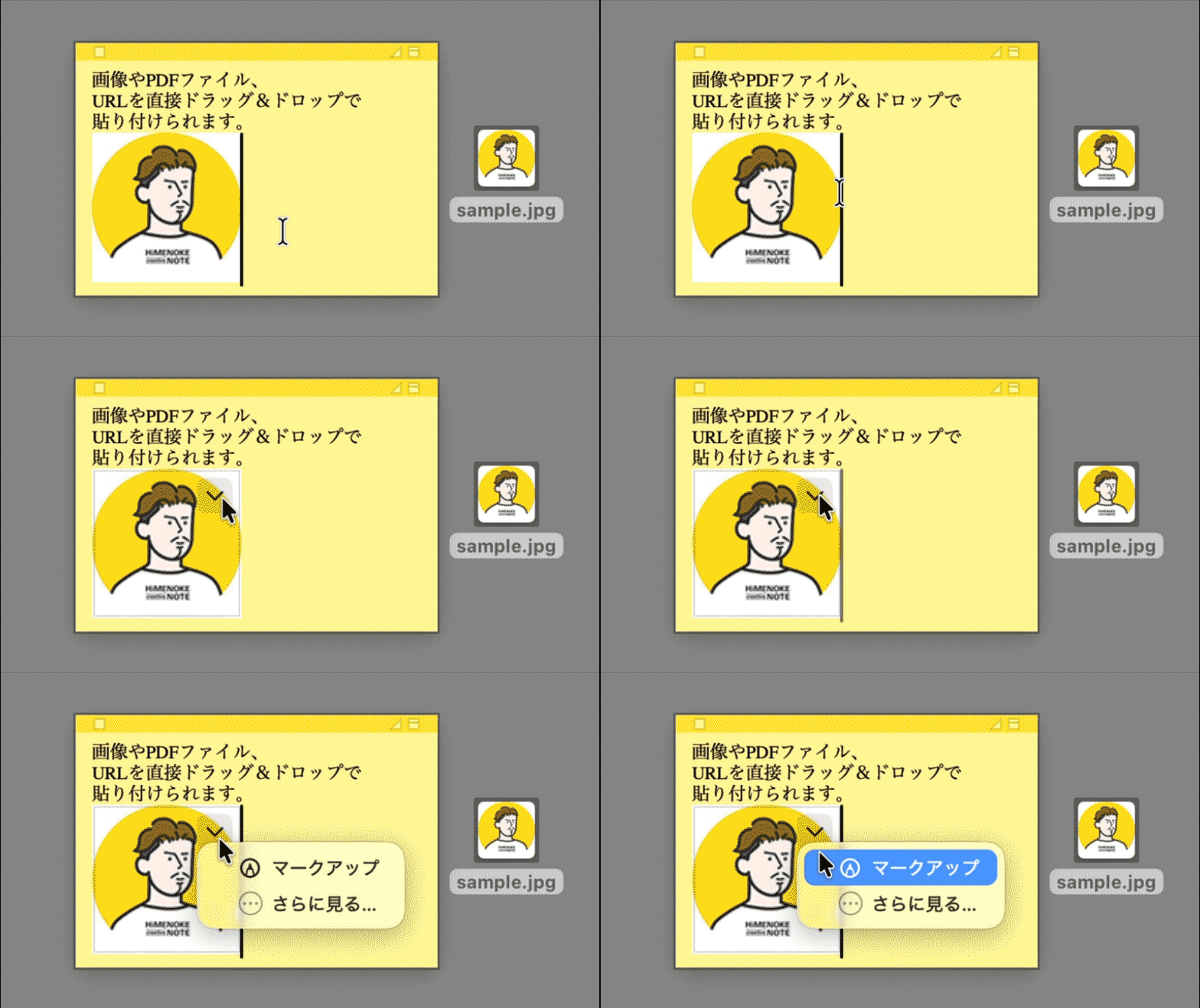
さらに、メモ上で画像に矢印や丸を書き込める「マークアップ機能」まで搭載されています。
思考を整理する「シンプルな箇条書きリスト」
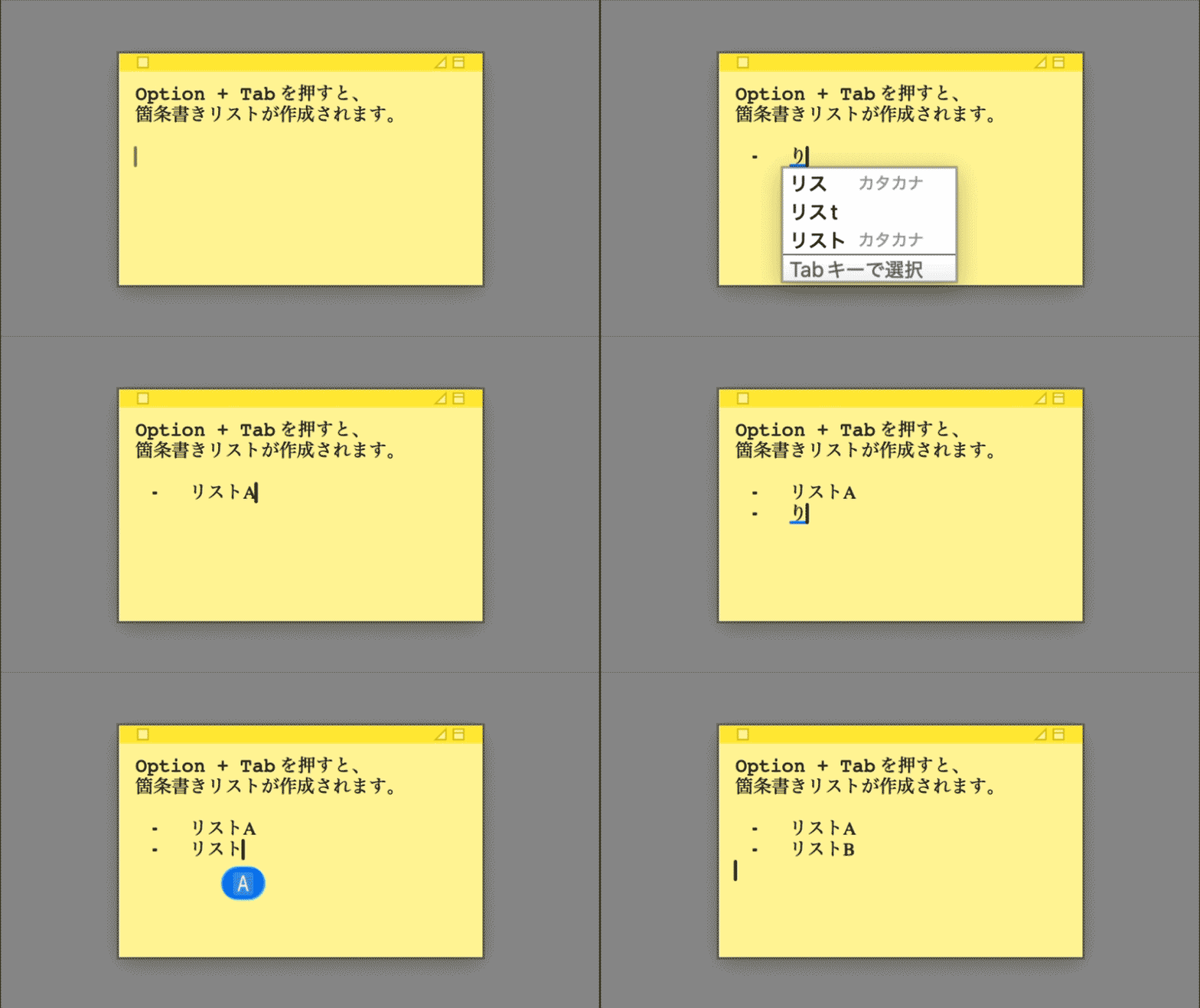
メモ内で Option + Tab を押すと、即座に箇条書きリストが作成されます。Tab や Shift + Tab で階層の上げ下げもスムーズに行えるため、簡易的なTo-Doリストが一瞬で作れます。return(Enter)キーを続けて押すと、リストが解除されます。
【重ねる・繋ぐ】作業効率を爆上げする「システム連携」
スティッキーズの真骨頂であり、他のメモアプリを圧倒する最強の連携機能群です。
最前面表示 & 半透明化の合わせ技
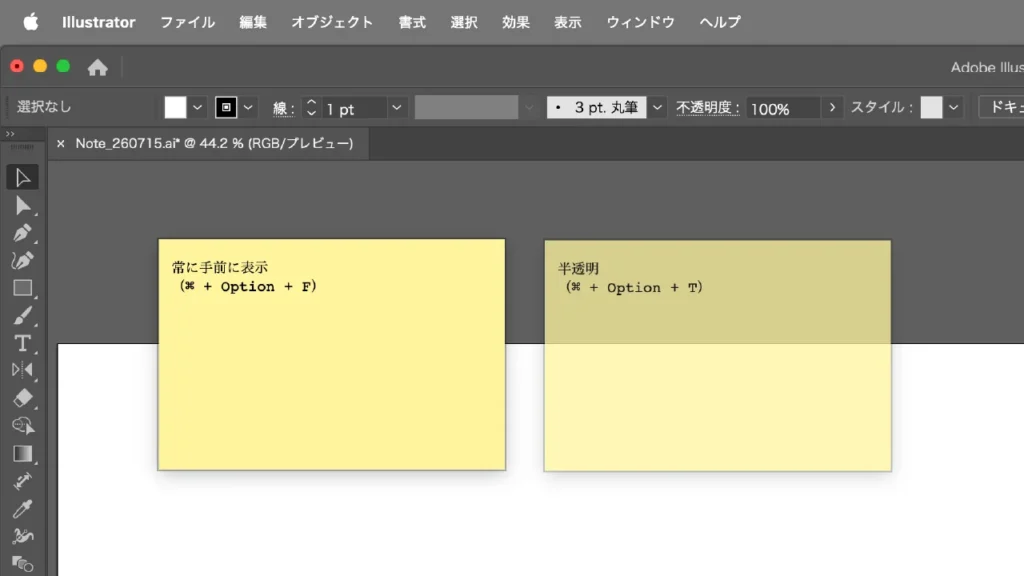
メニューの「ウインドウ」から「常に手前に表示(⌘ + Option + F)」と「半透明(⌘ + Option + T)」を設定できます。ブラウザで調べものをしたり、重いデザインソフトを触ったりしていても、メモが裏に隠れません。半透明にしておけば、下の画面を邪魔せずにカンペやカラーコードを確認しながら作業できます。
選択したテキストから一瞬でメモ作成
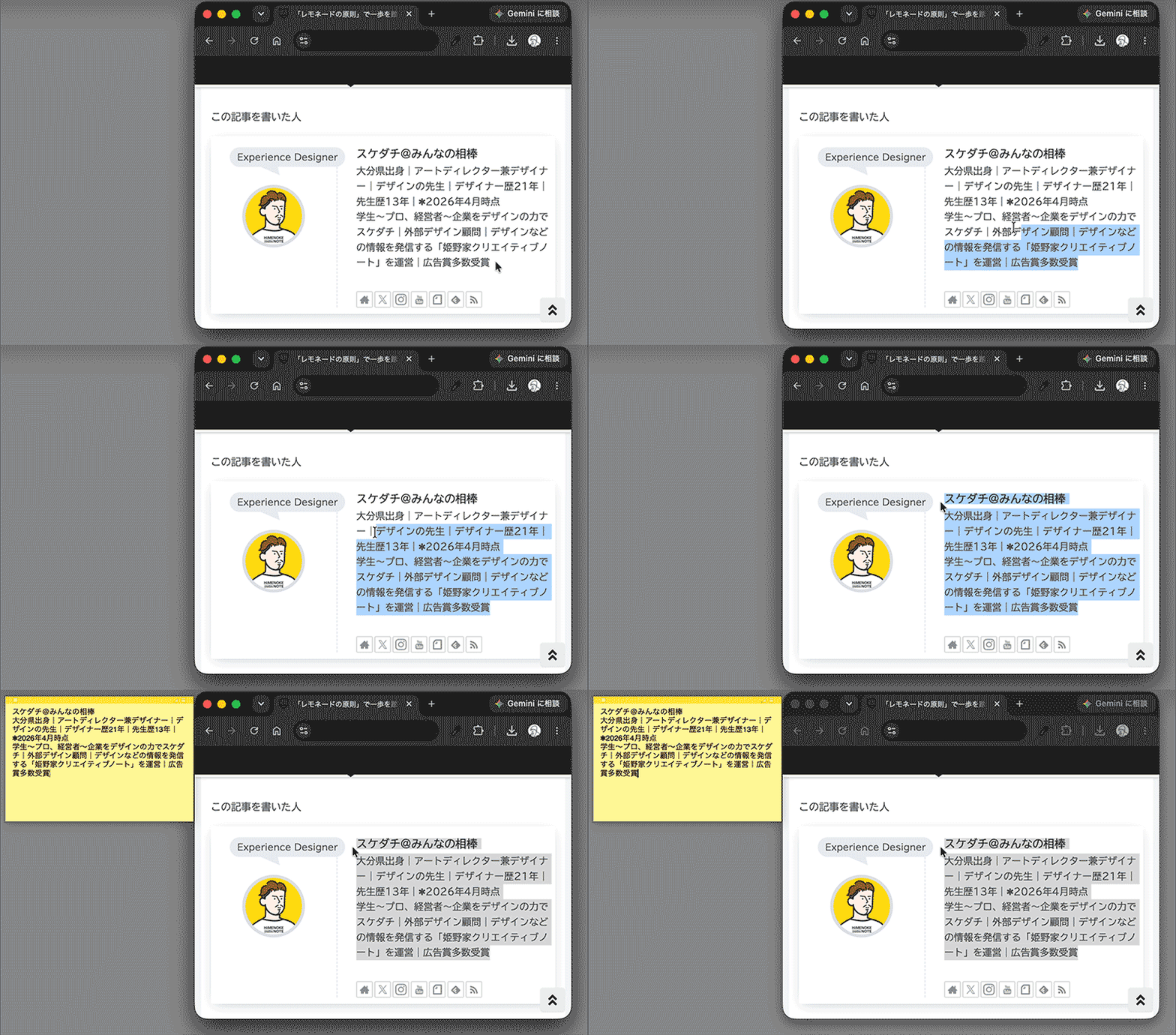
Webサイトやメールを読んでいるとき、残しておきたい文章を選択して ⌘ + Shift + Y を押すだけで、そのテキストが自動的に入った新規スティッキーズが立ち上がります。アプリを立ち上げるステップすら省略できる驚きの時短技です。
増えすぎたメモは「一括書き出し」で綺麗に
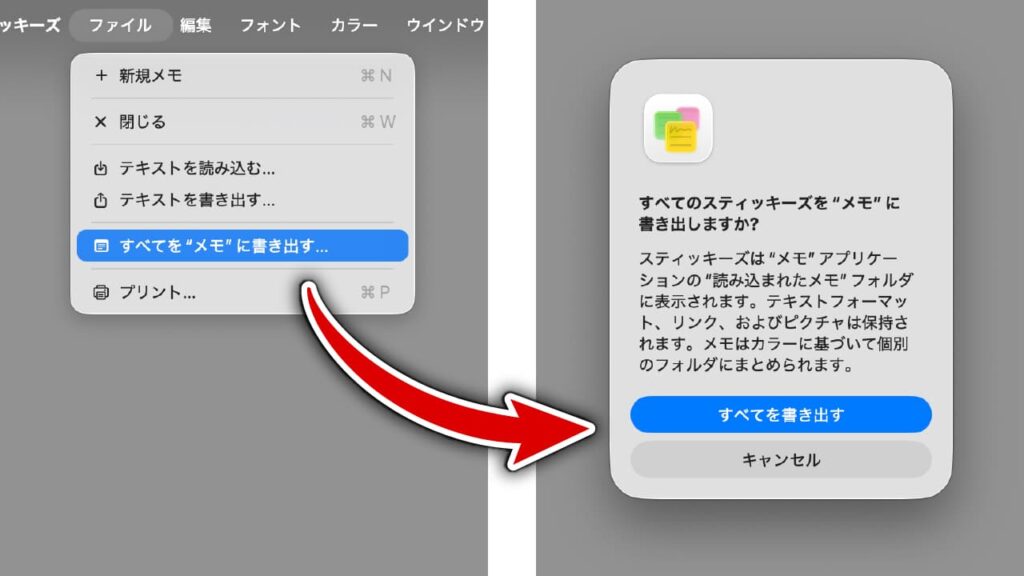
「スティッキーズが溜まりすぎてデスクトップが散らかってきたな」と思ったら、「ファイル」メニューから「すべてをメモに書き出す」を選択します。すると、一瞬で標準の「メモ」アプリへ、色ごとにフォルダ分けされた状態で綺麗に移行・保存されます。この「出口戦略」があるからこそ、安心して何でも書き散らすことができます。
【まとめ】「とりあえずスティッキーズに書く」という快適さ
Notionのような重厚なツールと、スティッキーズのような超軽量なツール。この2つを組み合わせることで、私の仕事の効率は劇的に向上しました。
何かを頼まれたとき、声をかけられたとき、ひらめいたとき。
まずは「とりあえずスティッキーズに書く」。
頭の中に留めておくのをやめ、すべてをデスクトップの付箋に預けてしまうことで、驚くほど頭が軽くなり、目の前の作業や目の前の相手に100%集中できるようになります。
「そういえば、昔使ったきりだな」という方。
ぜひ今一度、MacのLaunchpadを開いて「スティッキーズ」を起動してみてください。きっと、あの頃とは違う「手放せない相棒」になってくれるはずです。

コメント