一生懸命作ったポートフォリオ。「いざ企業に送ろう!」と思ったときに、ファイルサイズが100MBを超えていて困ったことはありませんか?実は、Illustratorのデフォルト設定のまま保存すると、不要なデータまでたくさん詰め込まれてしまうんです。今回は、採用担当者に喜ばれる「軽くて綺麗なPDF」を作るための保存術をマスターしましょう!
なぜ「データの軽さ」が大事なの?
「綺麗なら重くてもいいじゃない」と思うかもしれません。でも、受け取る側の立場になって考えてみましょう。
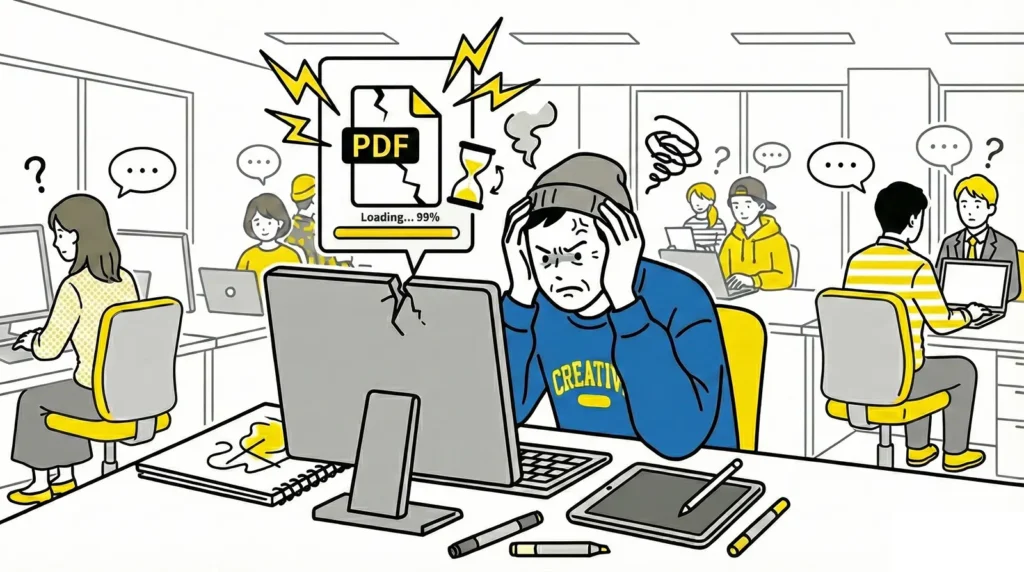
ポートフォリオが100MBを超えている…というのは、実はかなりの「異常事態」です。 長年、学生の就活を見てきましたが、50〜80ページくらいのボリュームがあっても、正しく設定すれば10MB〜30MBには収まるもの。もしあなたのデータが重すぎるなら、それは「設定ミス」のサインかもしれませんよ。
用途別:これだけは覚える「PDFプリセット」の選び方
保存画面の上部にある「プリセット」。まずは、今の目的に合った「スタート地点」を選びましょう。
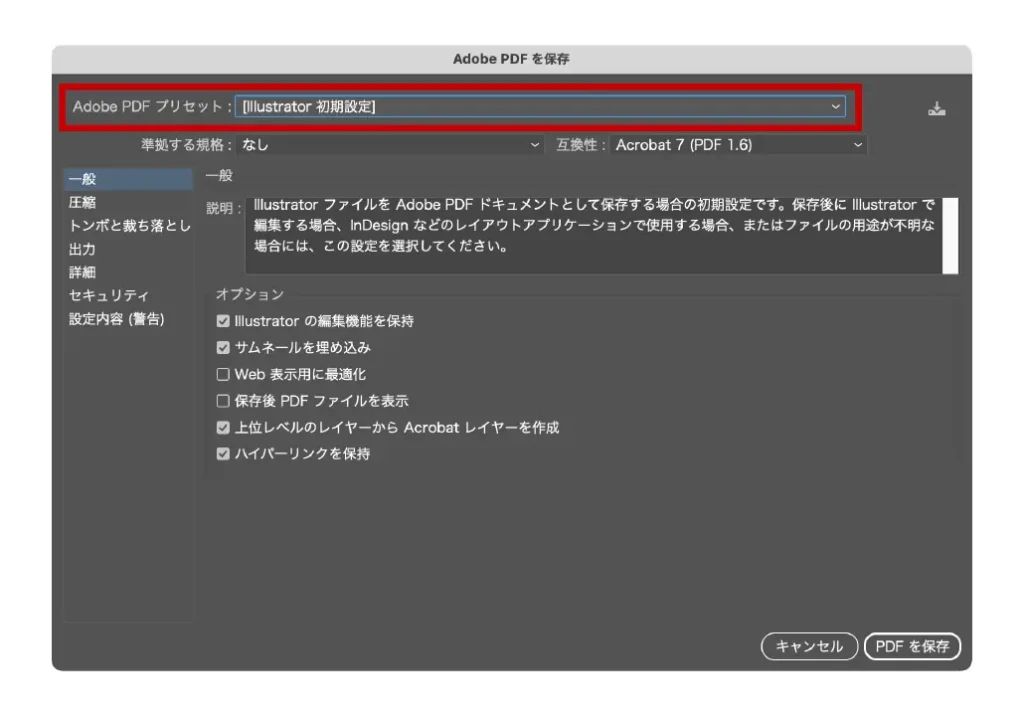
| プリセット名 | 主な用途・特徴 |
| [高品質印刷] | 社内プリンターでの出力用。(ポートフォリオ作成のベースはこれ!) |
| [PDF/X-4] | 透明効果を維持できる、現在の印刷入稿のスタンダード。 |
| [PDF/X-1a] | 日本の印刷業界の旧来の標準。古いワークフロー用。 |
| [最小ファイルサイズ] | メール添付やチャットでの「超特急」確認用。 |
【実践】就活ポートフォリオ用「魔法のダイエット設定」
それでは、実際にポートフォリオを保存する際の設定をレクチャーします。まずはプリセットで[高品質印刷]を選んでから、以下の3箇所だけを調整しましょう!

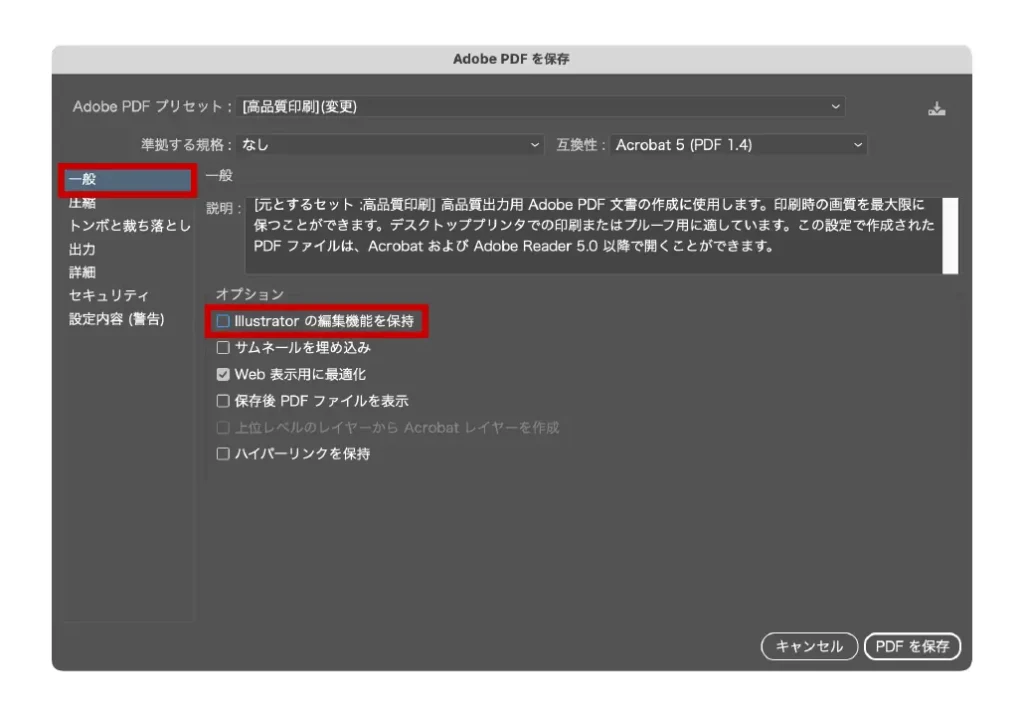
- STEP.01一般:「Illustratorの編集機能を保持」のチェックを外す
これが最大のダイエットポイント!PDFの中にイラレのデータを含めないことで、劇的に軽くなります。
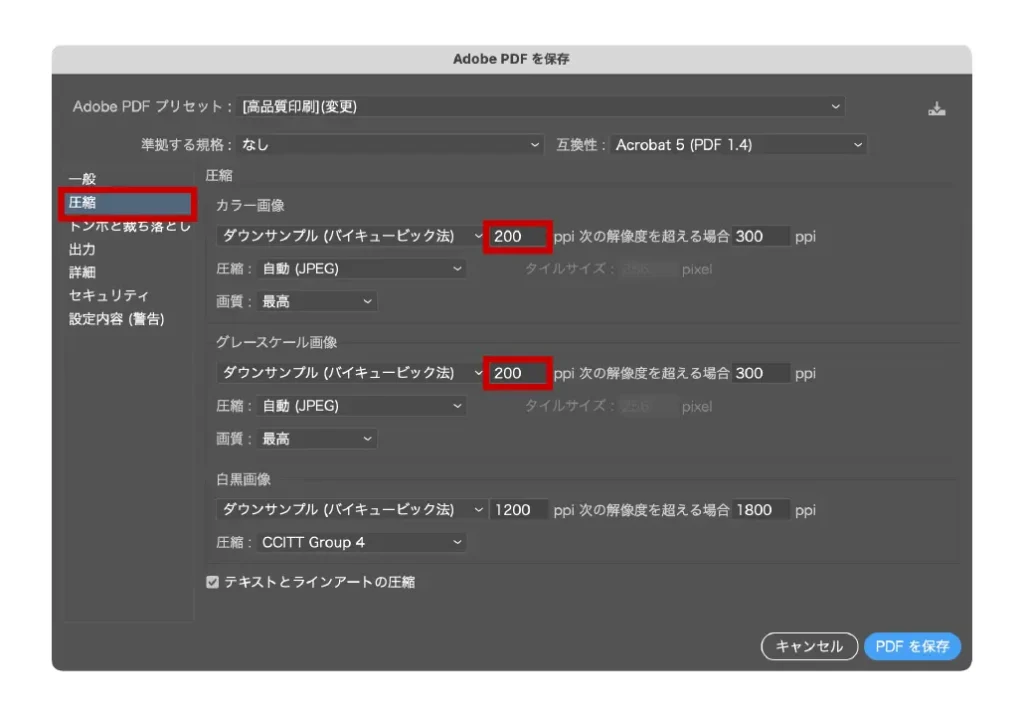
- STEP.02圧縮: 解像度を「150〜200」ppiに設定
画面閲覧なら200あれば十分です。最新のモニターで見ても、あなたの作品の魅力がしっかり伝わります。
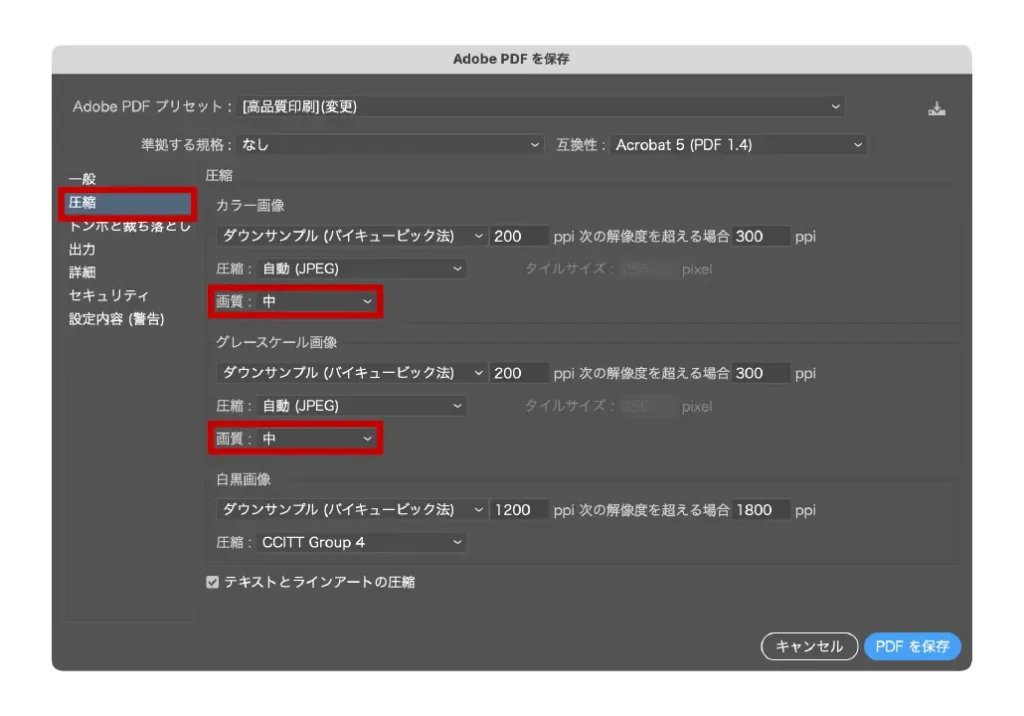
- STEP.03圧縮:画質を「中」に設定
ポートフォリオはページ数が多いので「中」がベスト。見た目の劣化はほとんど分かりません。
時短の味方!「プリセット保存」を活用しよう
一度この「就活設定」を作ったら、毎回設定し直すのは大変ですよね。 設定画面の右上にある「プリセットを保存」ボタンを押して、「ポートフォリオ用_200中」などの名前で保存しておきましょう。
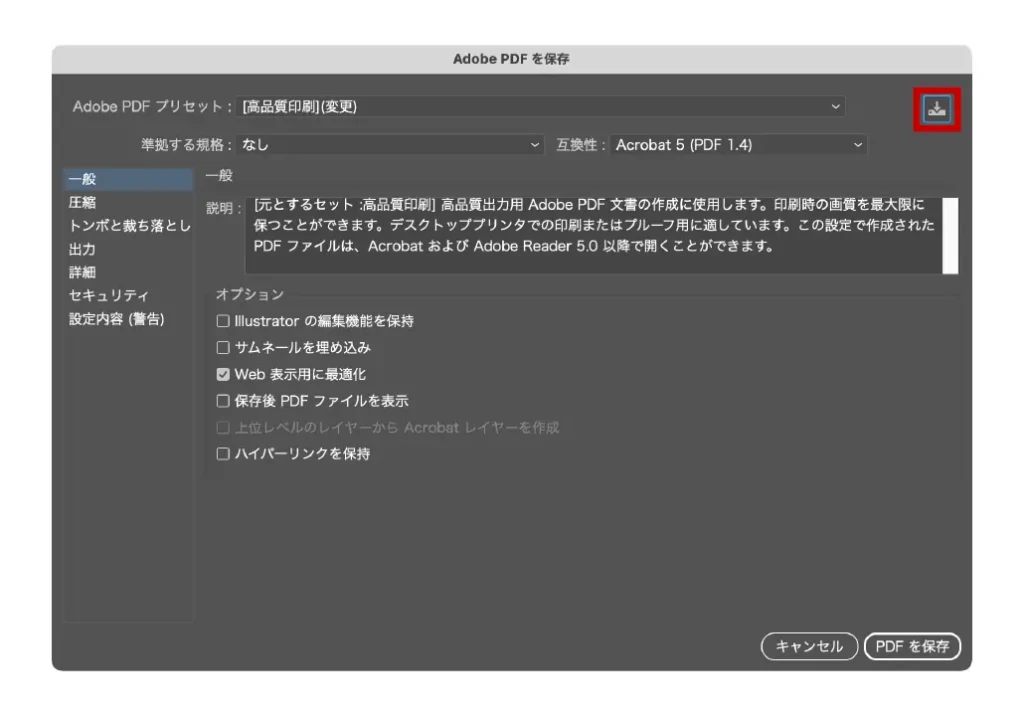
次からはプリセットを選ぶだけで、一瞬で「軽くて綺麗なPDF」が作れるようになります。プロの現場でも、用途に合わせて自分専用のプリセットを作っておくのは基本のテクニックですよ。

賢く書き出す!「アートボード範囲」の指定術
ポートフォリオを作っていると、「特定の作品だけを抜き出して送りたい」という場面が出てきます。そんな時に便利なのが、保存パネルの「範囲指定」です。
このように入力するだけで、必要なページだけをスマートに1つのPDFにまとめられます。詳しい入力方法や画面の見方は、こちらの記事でも解説しているので、ぜひ参考にしてくださいね。
保存する前の最終チェックリスト
書き出しボタンを押す前に、この3つのポイントを確認しましょう。
① フォントは正しく埋め込まれている?
相手のPCで文字化けさせないための重要なチェックです。
フォントが化けてしまうと、あなたのデザインが台無しに。保存後、PDFを自分で開いて文字が正しく表示されているか必ず確認しましょう。
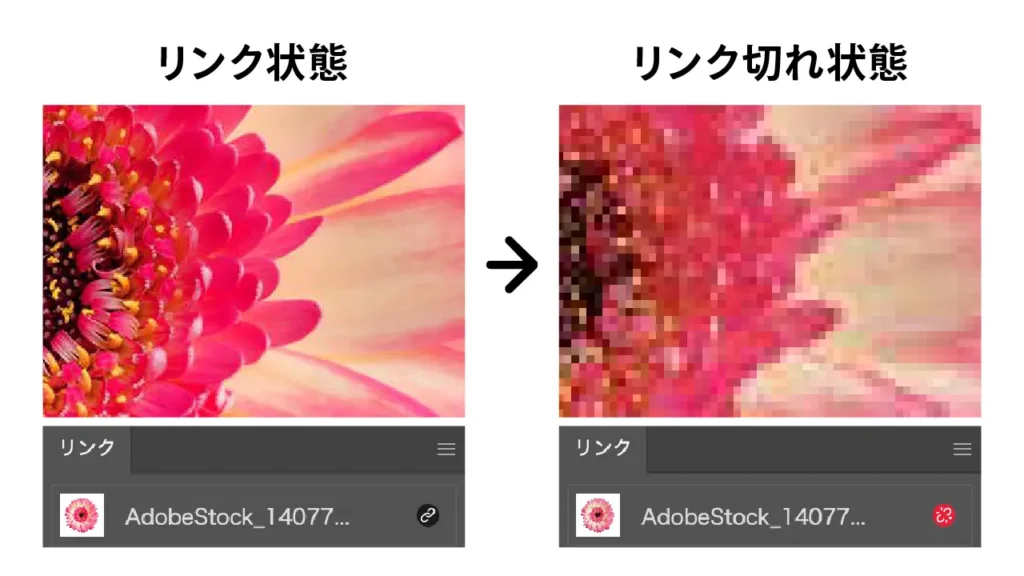
② リンク画像は外れていない?
「リンク」パネルにリンク切れが出ていないか確認してください。リンクが切れていると、画像がモザイクのように粗くなってしまいます。
③ 「複製を保存」を使っている?
先生が一番伝えたい「安全ルール」です。
「複製を保存(Option(Alt)+Command(Ctrl)+S」を使いましょう。
パニックを防ぐためにも、常に『複製を保存』を使うのが一番安全ですよ。
まとめ:データ作りもデザインの一部
いかがでしたか? PDFを保存する作業は、単なる「書き出し」ではありません。丹精込めて作ったデザインを、相手の手元に届けるための「梱包」のようなものです。
- 学生さんにとっては、 現場に出るための「準備」ができていることを示す、信頼の証。
- 新人デザイナーにとっては、 独りよがりな表現で終わらせない、「プロ」としての責任。
- プロのデザイナーにとっては、 受け取る相手のデバイスや通信環境、そして「時間」への敬意を払う「おもてなし」そのもの。
どんなに素晴らしいビジュアルでも、開くのに時間がかかったり、環境によって表示が崩れてしまえば、その魅力は半減してしまいます。
「中身のデザインだけでなく、データの重さまでデザインする。」
そんな細部へのこだわりこそが、あなたというクリエイターの信頼を形作っていきます。 軽くて、美しくて、誰にでも優しい。そんな最高のPDFで、あなたの作品を届けていきましょう!
コメント