


デザインを教えていると、学生から「便利なスクリプトをダウンロードしたけれど、どこに入れればいいかわからない」という質問をもらいます。
Illustratorのスクリプトは、一度設定してしまえば作業を劇的に効率化してくれる強力な味方です。今回は、MacとWindowsそれぞれで、スクリプトをどこに保存すればよいのかを詳しく解説します。
スクリプトとは?
スクリプトとは、Illustratorに標準では搭載されていない機能を追加したり、複雑な工程をボタン一つで自動化したりできるプログラムのことです。
例えば、以下のような「手作業では時間がかかること」を一瞬で終わらせることができます。
「アクション」よりも複雑な条件分岐ができるため、多くのプロが便利なスクリプトを公開・配布しています。これらを使いこなすことで、制作時間を大幅に短縮できます。
スクリプトを格納する場所
スクリプトを使用するには、Illustratorが指定している特定のフォルダにファイルを保存する必要があります。お使いのOSに合わせて確認してください。
Macの場合
Finderを開き、以下のパスを辿ってください。
/Applications/Adobe Illustrator 202X/Presets.localized/ja_JP/Scripts
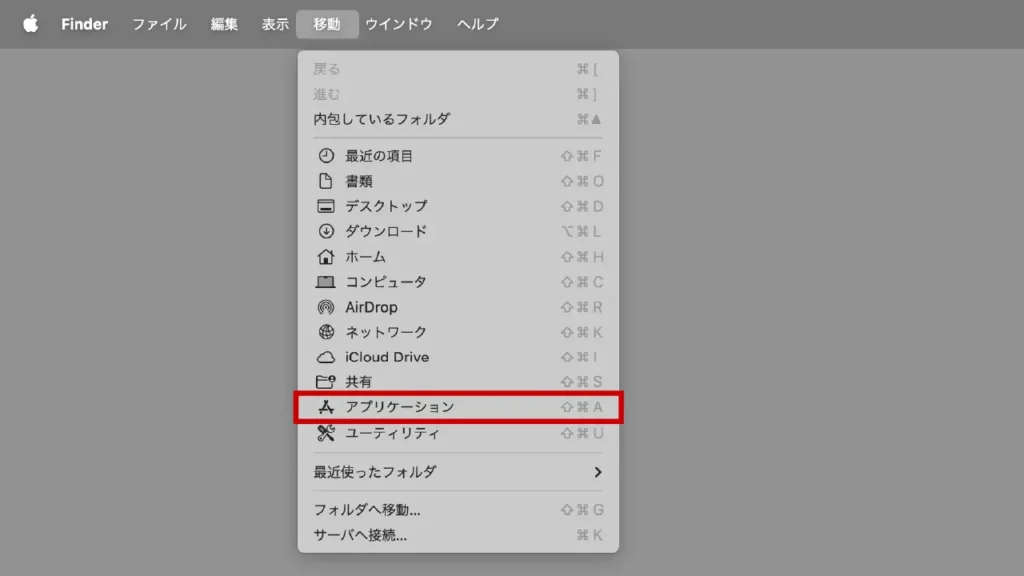
- STEP.01Finderの「アプリケーション」を開く
Finderのメニューバー「移動」から「アプリケーション」を選択。
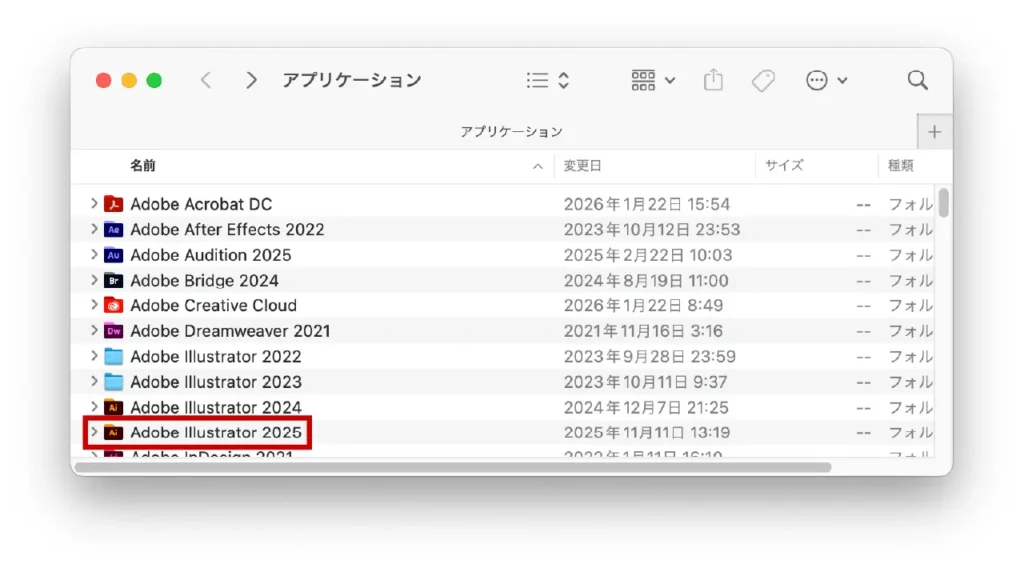
- STEP.02「Adobe Illustrator 202X」フォルダを開く
インストールしているIllustratorのバージョンを開く。バージョンが複数ある場合は、スクリプトを入れたいバージョンを開いてください。
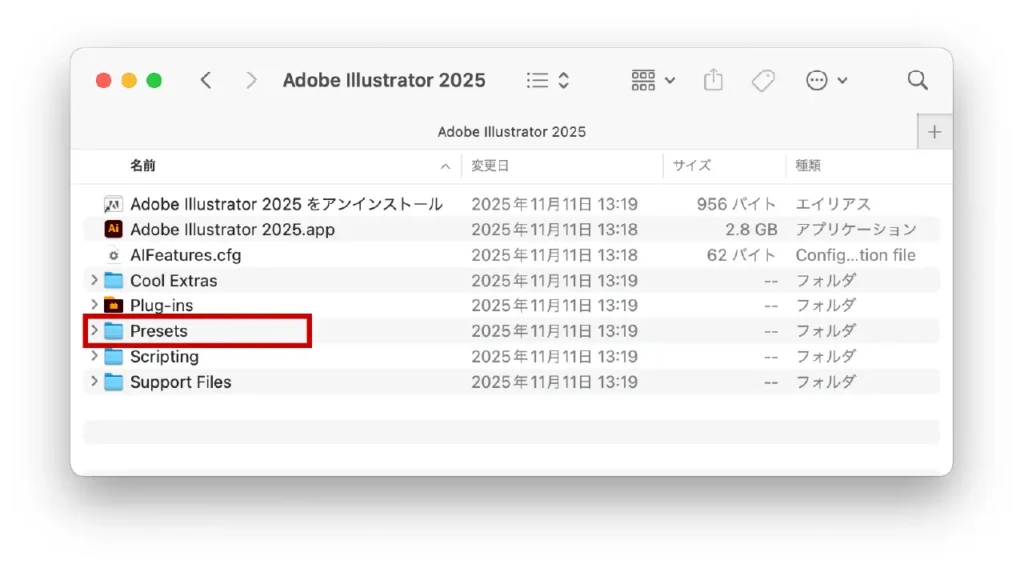
- STEP.03「Presets(またはプリセット)」を開く
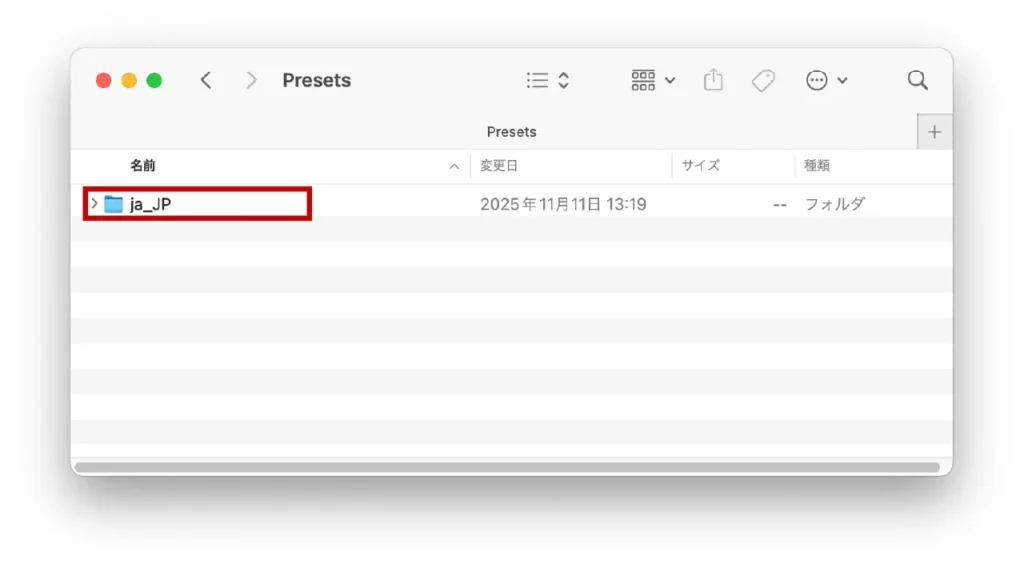
- STEP.04「ja_JP」を開く
- STEP.05「Scripts(またはスクリプト)」を開く
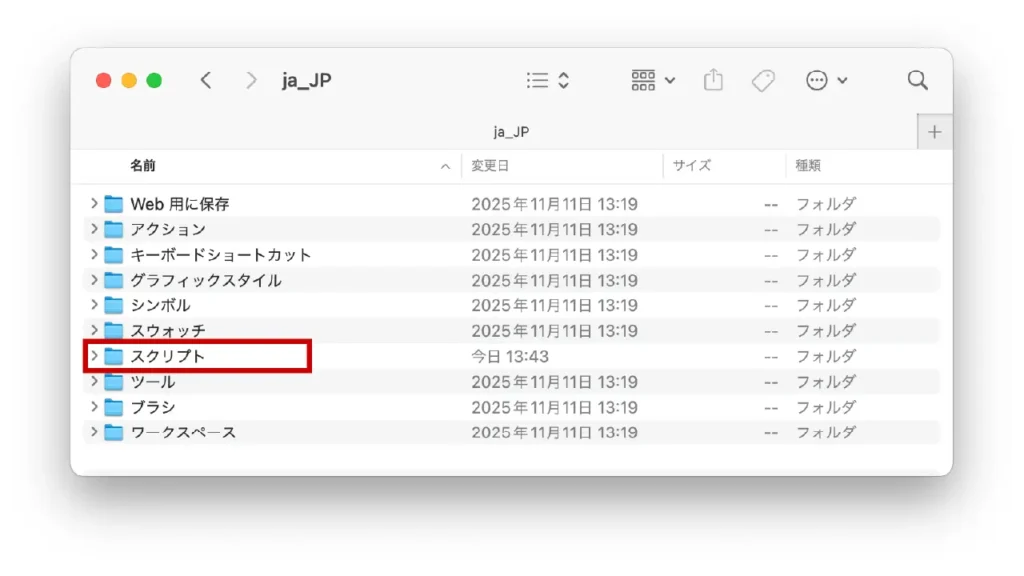
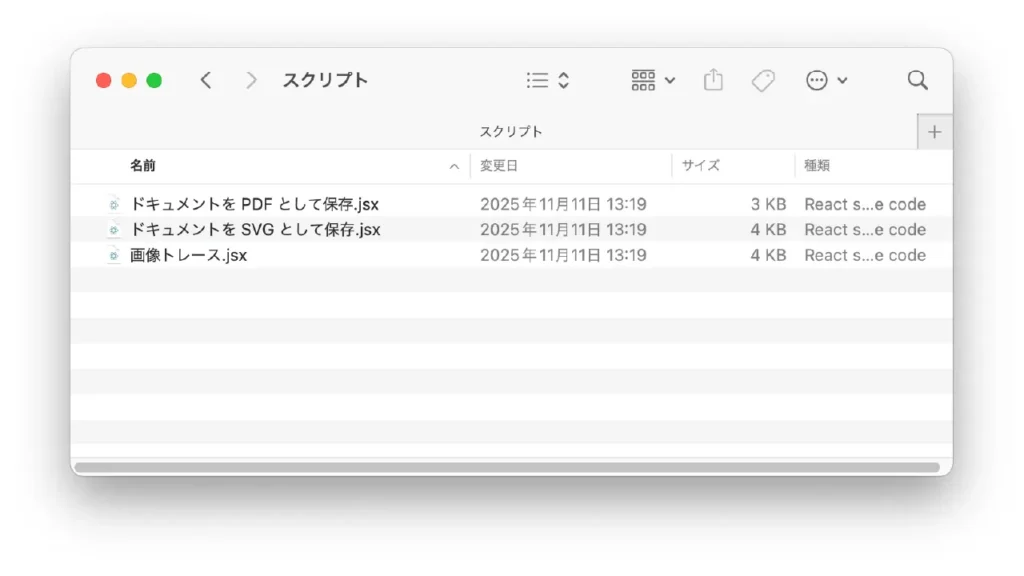
- STEP.06「Scripts(またはスクリプト)」フォルダ内に入れる
ここに追加したいスクリプトファイルを入れます。
Windowsの場合
エクスプローラーを開き、以下のパスを確認してください。
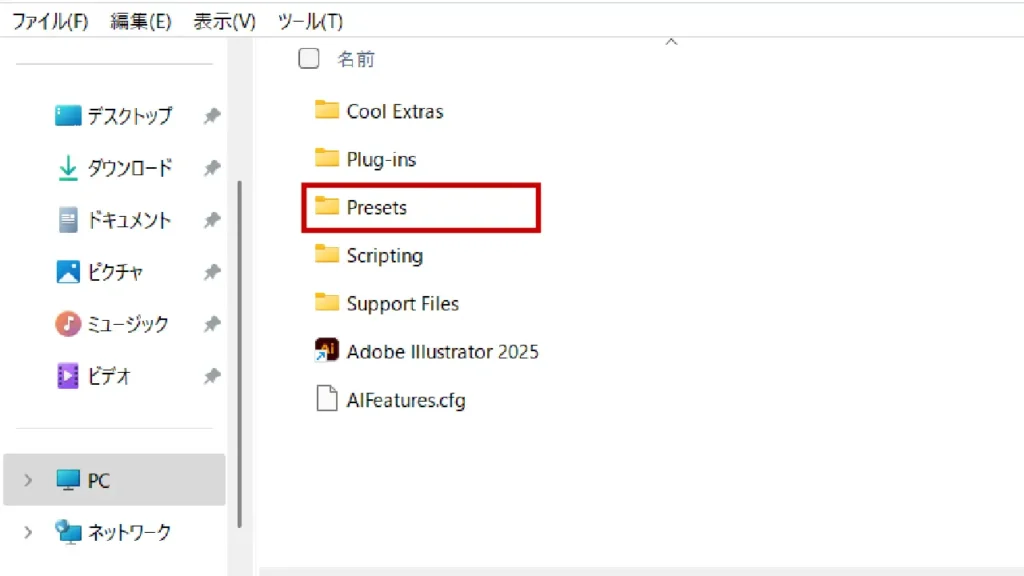
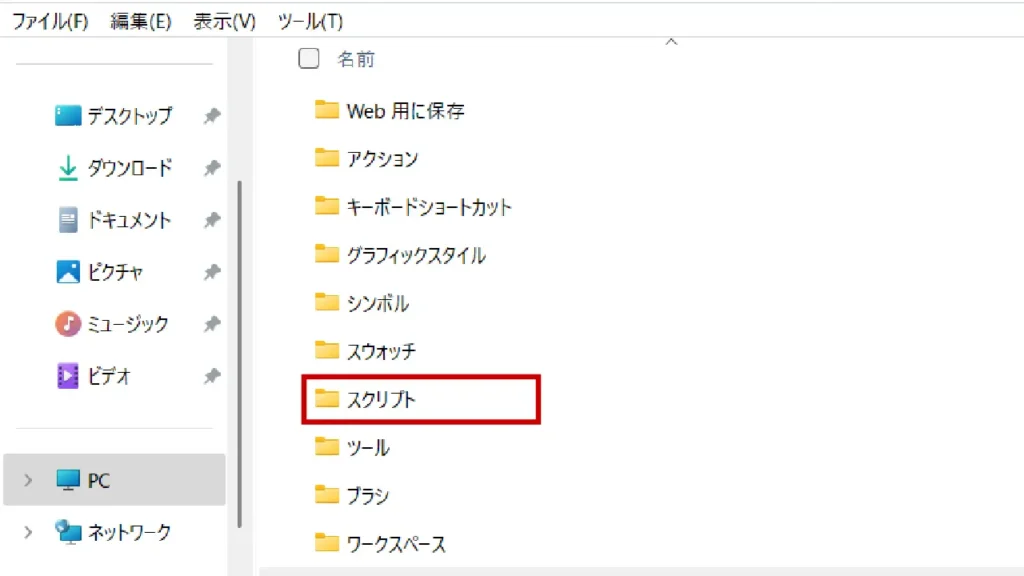
C:\Program Files\Adobe\Adobe Illustrator 202X\Presets\ja_JP\スクリプト
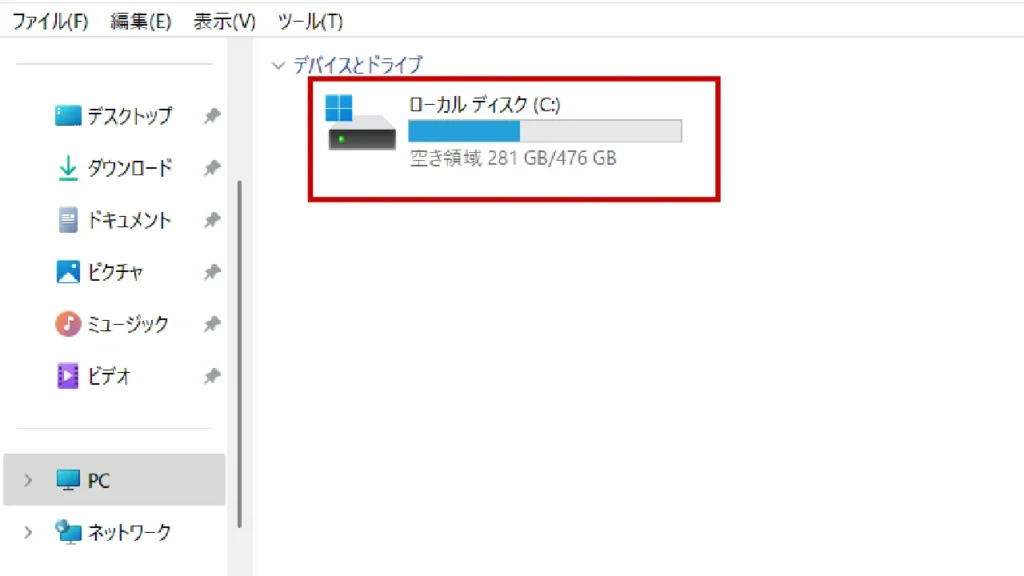
- STEP.01「PC」→「Cドライブ」を開く
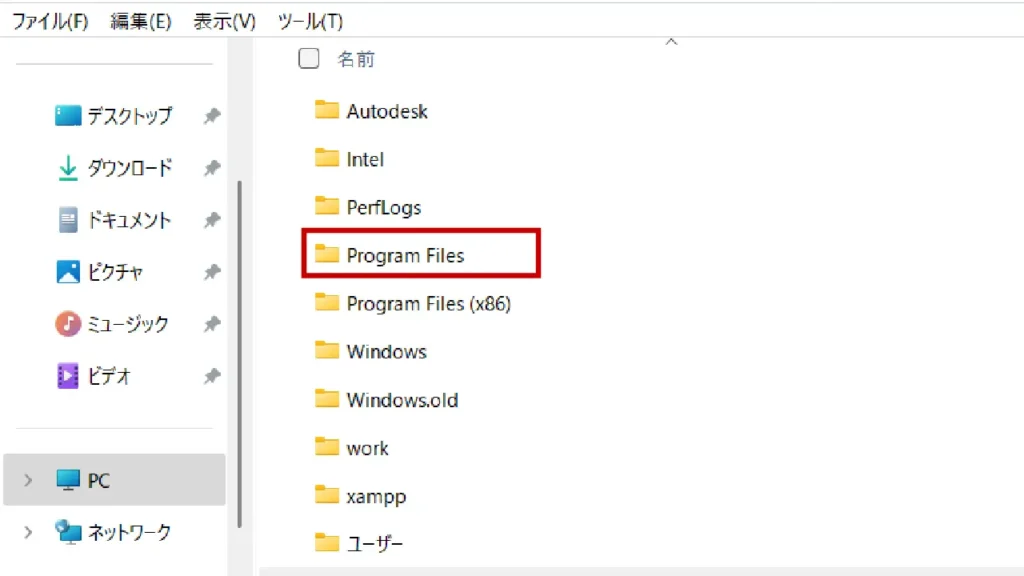
- STEP.02「Program Files」→「Adobe」を開く
▼
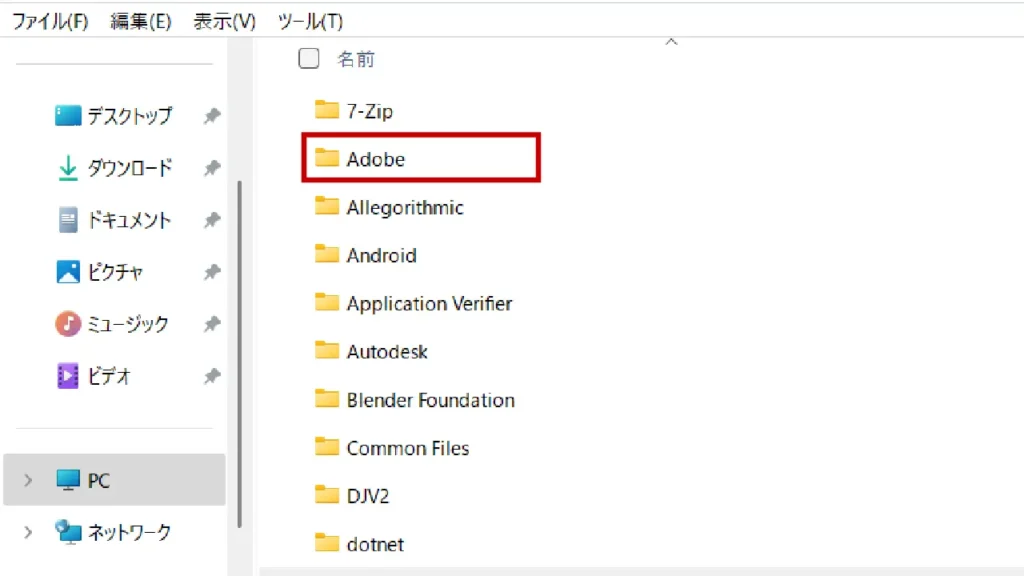
- STEP.03「Adobe Illustrator 202X」フォルダを開く
インストールしているIllustratorのバージョンを開く。バージョンが複数ある場合は、スクリプトを入れたいバージョンを開いてください。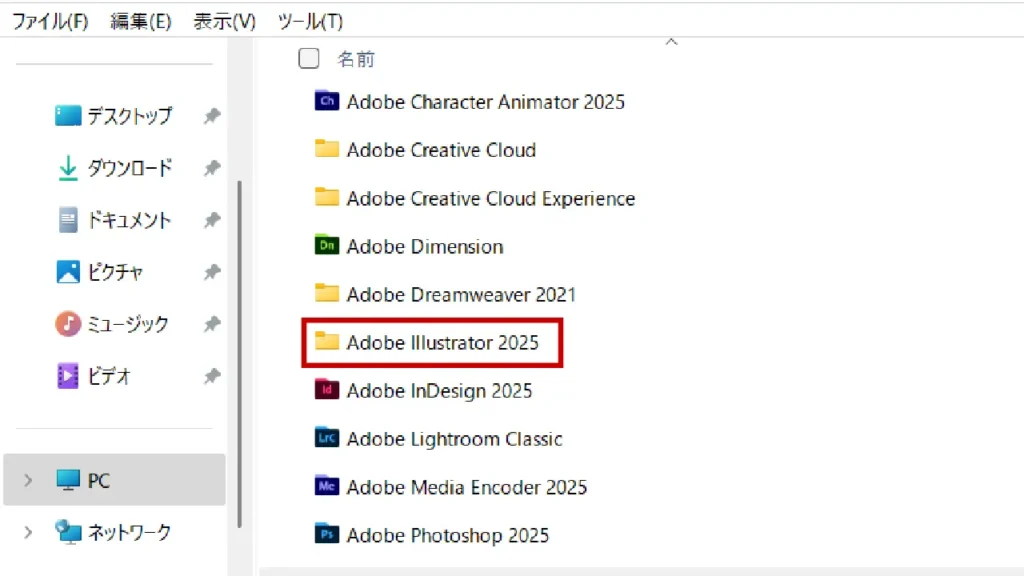
- STEP.04「Presets」→「ja_JP」を開く
▼
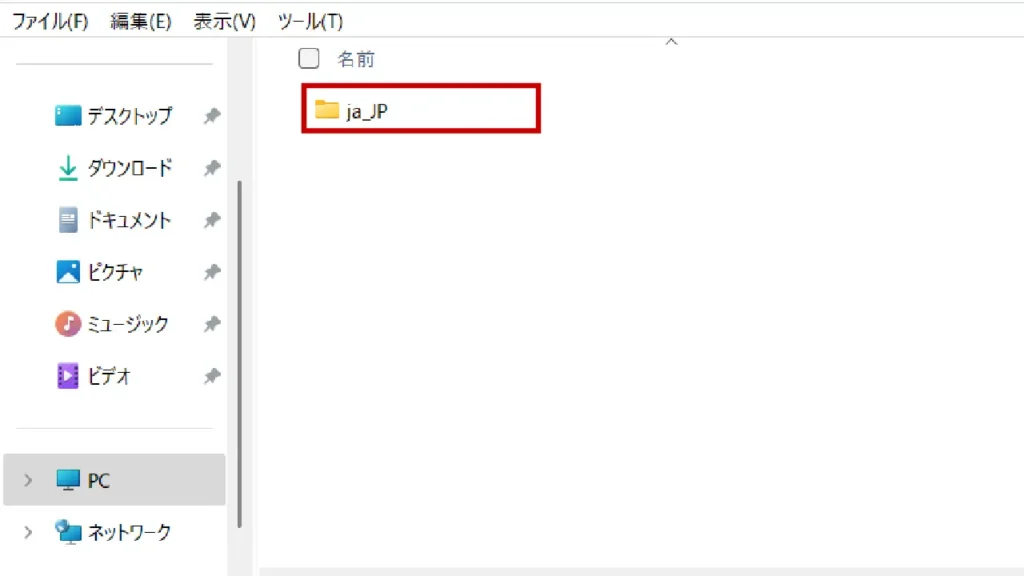
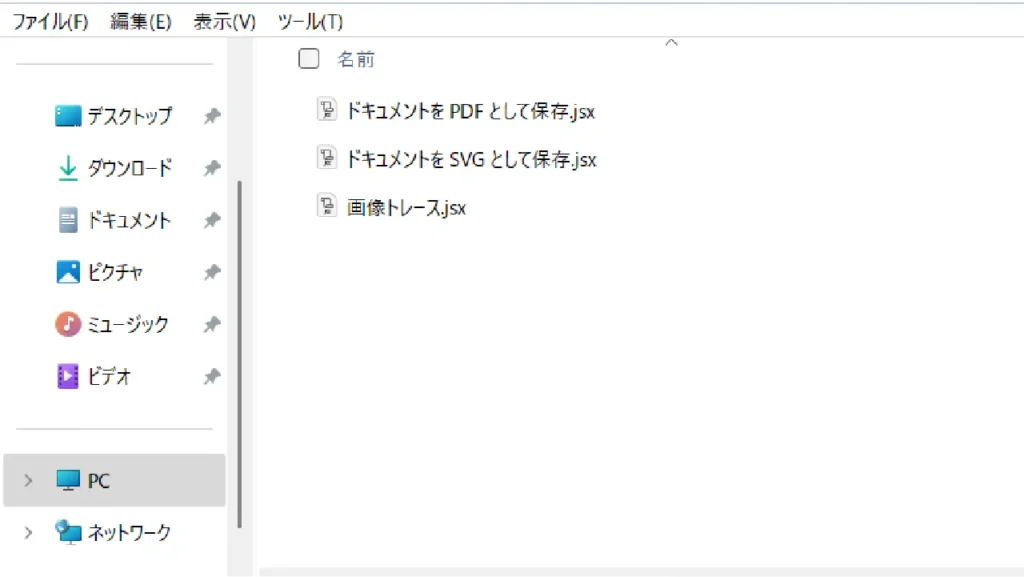
- STEP.05「スクリプト」フォルダ内に入れる
▼
ここに追加したいスクリプトファイルを入れます。
格納場所へ一瞬でアクセスするテクニック
フォルダを一つずつ辿るのは面倒ですよね。以下の方法なら一瞬でアクセスできます。
一度開いたら、そのフォルダのショートカット(エイリアス)をデスクトップに作っておくと、次回から新しいスクリプトを追加するのがとても楽になりますよ。
インストール後の使い方
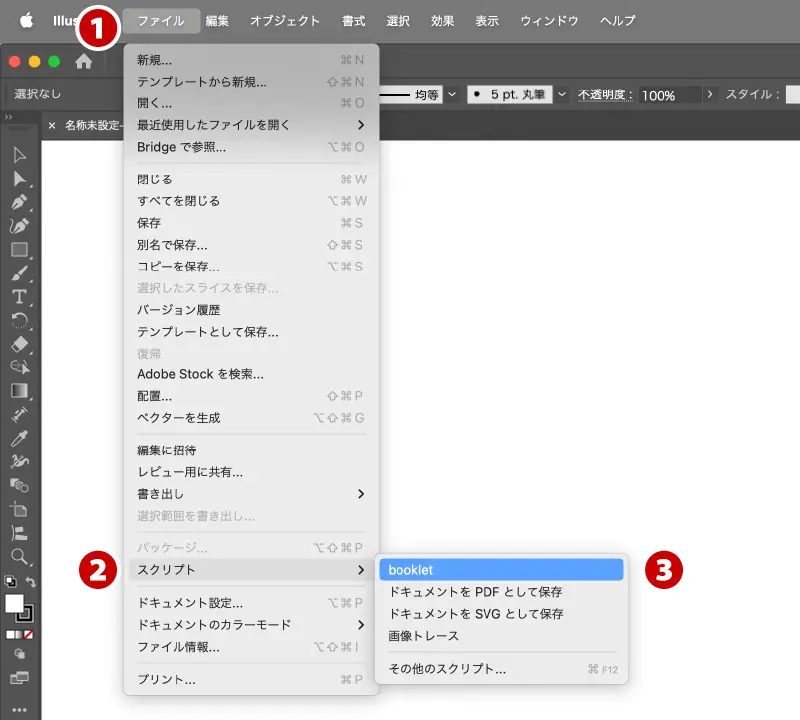
スクリプトをフォルダに入れたら、Illustratorのメニューから実行します。
再起動は必要?
以前のIllustrator(CC 2017以前)では、フォルダにスクリプトを入れた後にソフトの再起動が必要でした。
しかし、CC 2018以降のバージョンでは、フォルダに入れた直後にメニューへ反映されるようになっています。もし表示されない場合は、一度Illustratorを再起動してみてください。
注意点
まとめ
スクリプトの導入は、最初は少し難しく感じるかもしれませんが、一度覚えてしまえば一生モノのスキルになります。
今後のデザインの現場では、「いかに手を動かさないか(自動化するか)」が、クリエイティビティを維持するための重要なスキルになるかと思います。単純な作業に時間を奪われて、肝心のデザインを考えるエネルギーが切れてしまっては本末転倒だからです。
最初はフォルダを探すだけでも少し手間取りかもしれませんが、一度環境を整えてしまえば、あなたのIllustratorは今日から最強のパートナーに進化します。ぜひ、便利なスクリプトをどんどん取り入れて、空いた時間でより良いデザインを生み出すことに集中してくださいね。あなたのデザインワークがより楽しく、スピーディーになることを応援しています!
コメント