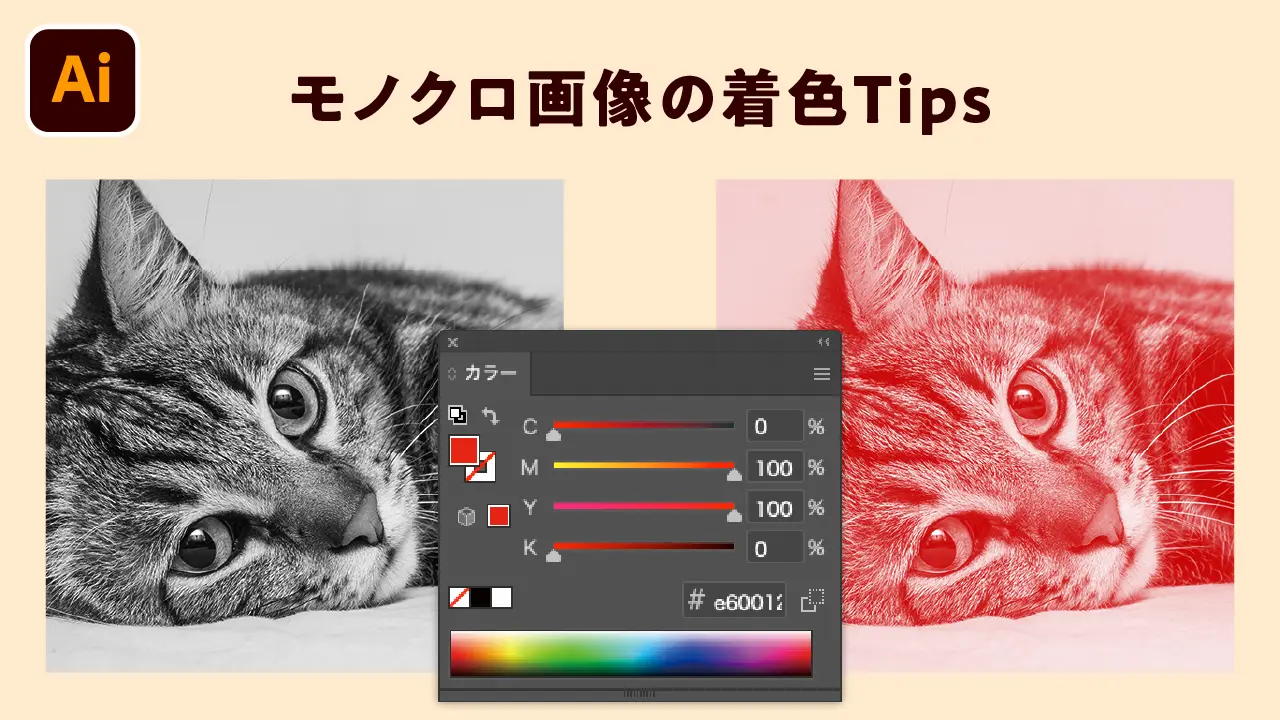
デザインをしているとき、「配置した画像の色をIllustrator上でパッと変えられたら便利なのに」と思ったことはありませんか?今回は、このテクニックに対応するファイル形式や手順、そしてプロとして必ず知っておきたい「印刷時の注意点」を詳しく解説します。
はじめに
通常、配置した画像の色を変更するには、Photoshopに戻って作業をやり直すか、Illustrator上で「画像トレース」を行ってベクターデータ化しなければなりません。リンク画像のままでは、Illustratorの「編集 > カラーを編集」といった機能も使えないのが一般的です。
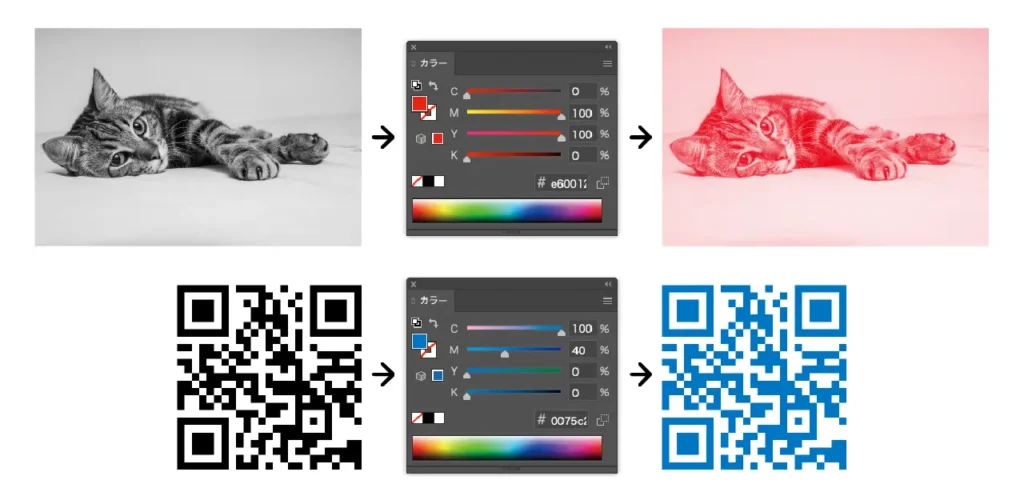
しかし、画像が「グレースケール」または「モノクロ2階調」であれば、わざわざトレースしなくても、配置したそのままの状態でカラーパネルから「塗り」を指定するだけで自由に着色が可能です。
リンク画像ではなく、埋め込み画像にすれば「編集 > カラーを編集 >カラーバランス調整」などが一部可能になりますが、Photoshopのような直感的な色替えとはほど遠いものです。
Illustratorで着色できる仕組み
なぜ一部の画像だけ色を塗れるのでしょうか。それは、画像が「色の濃淡(1つのチャンネル)」という非常にシンプルなデータ構造を持っているからです。
Illustrator側がその情報を「インクを乗せる場所の濃度」として解釈してくれるため、カラーパネルで指定した色をそのままパスオブジェクトの「塗り」と同じ感覚で反映させることができるのです。
対応ファイル形式と推奨設定
Illustrator上でスムーズに色替えができる主な形式をまとめました。実務では「安定性」を重視して形式を選びましょう。
対応形式一覧表
| ファイル形式 | 推奨度 | 特徴・使いこなしのコツ |
| PSD | ◎ 最適 | 「画像を統合」して保存が必須。透過やアルファ情報の処理が最も安定し、色変更がスムーズです。 |
| TIFF | ◎ 推奨 | LZW圧縮を使用。DTP・印刷業界で最も安定する標準形式です。 |
| JPEG | ○ 可能 | グレースケールで保存。Web用など手軽な素材に便利です。 |
| PNG | △ 注意 | 2階調での透過処理に変動があるため、事前の動作確認を推奨します。 |
| BMP | △ 可能 | Windows標準形式。1bit(2階調)またはグレースケールに対応。 |
| GIF | × 非推奨 | グレースケールなら可能ですが、解像度が低いため実務には不向き。 |
実践:色を変えるためのステップ
[1]Photoshopで下準備
画像を「グレースケール」または「モノクロ2階調」に変換して保存します。
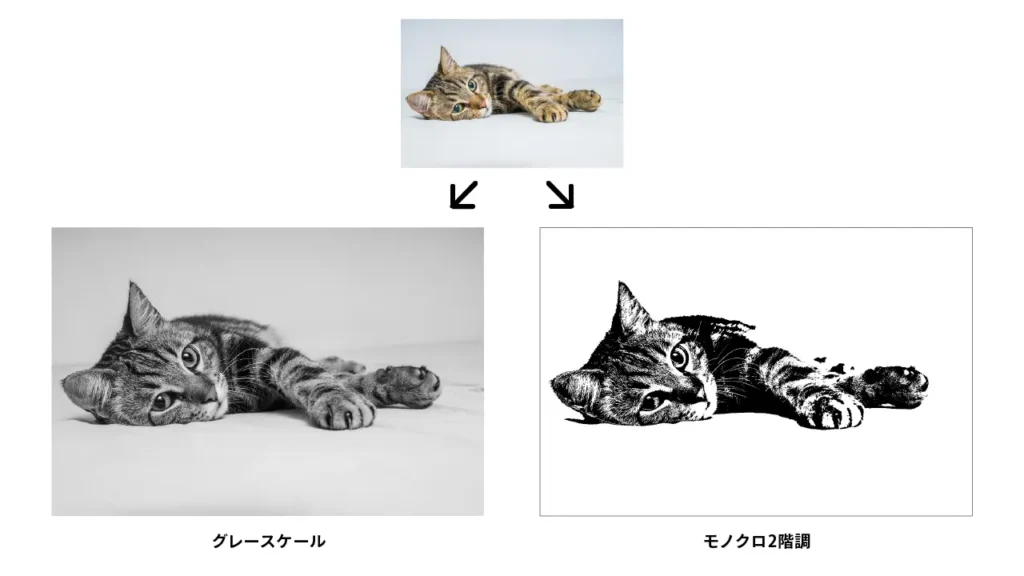
2階調画像にする際は、コントラストを高めに調整しておくと、Illustrator上で境界線がクッキリと美しく仕上がります。
[2]Illustratorへ配置
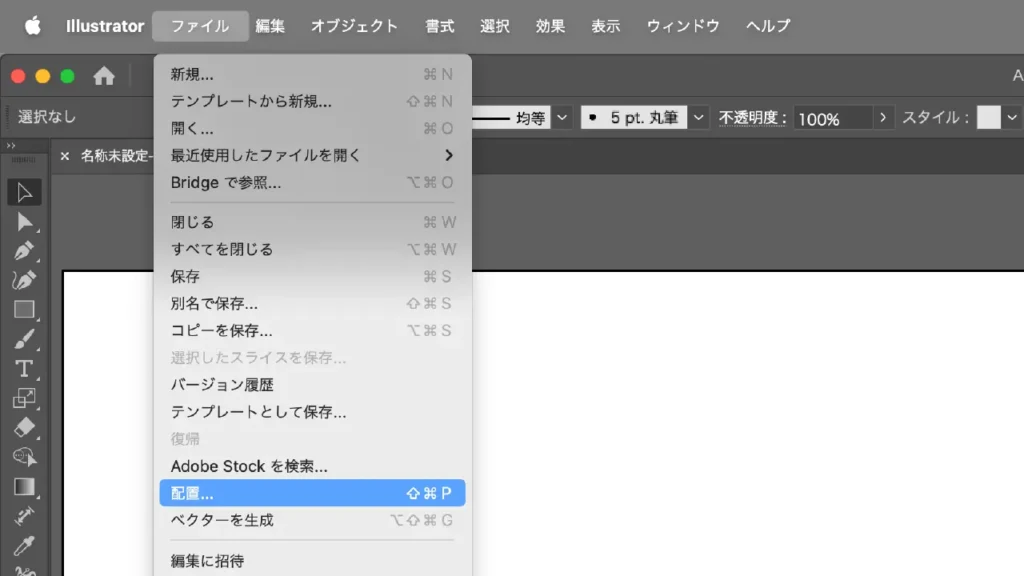
通常通り「ファイル > 配置」で読み込みます。
[3]「塗り」で着色
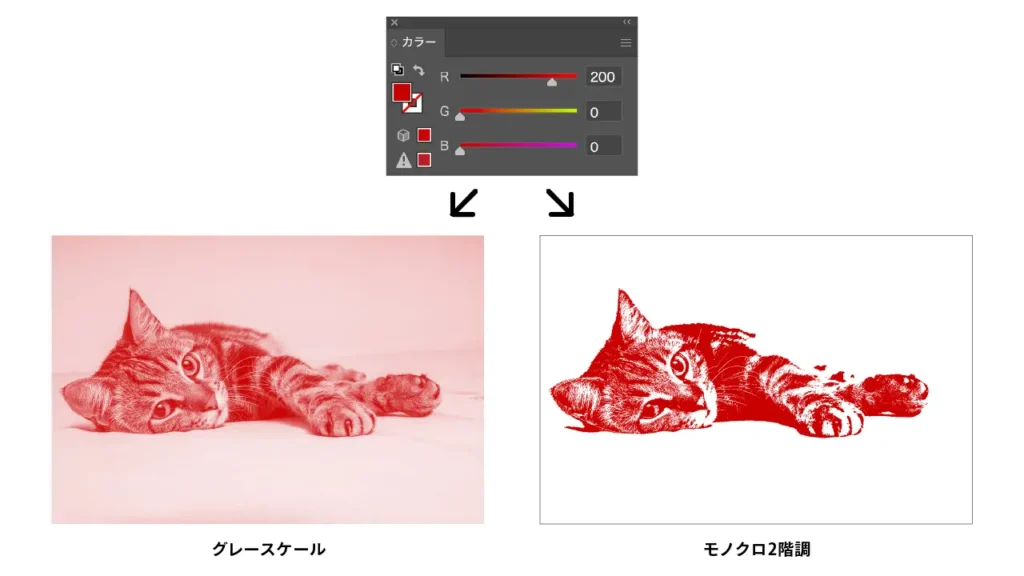
配置した画像を選択した状態で、カラーパネルやスウォッチパネルから「塗り」の色を指定します。これだけで、画像の黒い部分(階調部分)に指定した色が適用されます。
知っておきたい「用途別」活用ガイド
この手法は非常に便利ですが、「最終的に何に出力するか」によって、その効果とリスクが大きく変わります。
特色1色刷りなら「最強」のテクニック
- 理由: 特色(DICやPANTONEなど)を指定すれば、印刷所が単一の版で正確に再現します。
- 結果: 画像のグレー階調がそのまま特色の網点に変換されるため、正確で美しい仕上がりになります。チラシや名刺の1色印刷に最適です。
CMYKプロセス印刷では「要注意」
- リスク: Illustrator上で「赤(M100 Y100)」などの色を指定しても、印刷時の網点処理によって、ピクセルごとにK(黒)が混ざりやすくなります。
- トラブル: 「色が濁る」「狙った色にならない(色ブレ)」「階調がムラになる」といった原因になります。フルカラー印刷が前提なら、最初からPhotoshop側でカラー調整を完結させるのが安全です。
Webデザイン・シミュレーションなら「問題なし」
- モニター表示が目的であれば、印刷インキのような重なりによる色ブレは発生しません。バリエーション作成の時短テクや、レイアウト確認用の仮色付けとして非常に効率的です。
まとめ:正しい知識で「狙い通り」の出力を
今回ご紹介したテクニックは、ラスターデータ(画像)とベクターデータ(パス)の境界をまたぐ、非常にユニークで強力な手法です。最後に、実務で迷わないための「最終チェックリスト」としてまとめます。
制作の黄金ルール
- ファイル形式の選択: 迷ったら「画像を統合したPSD」または「LZW圧縮のTIFF」を選ぶのが、安全です。
- 色の塗り方: 画像を選択し、カラーパネルで「塗り」を指定するだけ。 線ではなく「塗り」に色を入れるのがポイントです。
- 下準備のコツ: Photoshopで「グレースケール」か「モノクロ2階調」にモード変更することを忘れずに。
【重要】出力先による判断基準
この手法を「使うべきか・避けるべきか」の判断は、以下の表を基準にしてください。
| 出力メディア | 推奨度 | デザイナーが意識すべきこと |
| 特色1色刷り印刷 | ◎ 最適 | 1版で正確に刷れるため、最も美しく安定します。 |
| Web・モニター用 | ○ 推奨 | 自由に着色してOK。色違いのバリエーション制作に最適。 |
| CMYKプロセス印刷 | × 非推奨 | 色の濁りやブレが発生しやすいため、Photoshop側で着色を。 |
最後に
「画像の色は変えられない」という思い込みを捨てて、このTipsを活用することで、ロゴデザインや1色刷りのチラシ制作のスピードは劇的に上がります。ただし、「画面上で綺麗に見えること」と「印刷で狙い通りに刷れること」は別です。
ツールの便利さに頼るだけでなく、印刷の仕組みという裏側のロジックを理解した上で使いこなしてこそ、トラブルのないプロの仕事に繋がります。ぜひ、あなたのデザインワークフローに正しく取り入れてみてください。
コメント