


「デザイナーだってエクセルを理解して操作できた方が良いです!デザイン作業そのものに集中するためにも、事務的な管理を効率化するのはとっても大事。なぜエクセルが必要なのか、ぜひ以下の内容をチェックしてみてくださいね!」
なぜデザイナーにExcelが必要なのか?
「デザイナーになったら、Adobeのソフトだけ触っていればいい」……残念ながら、それは大きな誤解です。プロの現場では、デザイン作業と同じくらい「進行管理」や「情報の整理」が重要になります。
クライアントやプロジェクトによっては、クラウド上で共有できる「Googleスプレッドシート」を使用する場合も多いです。基本的な操作や関数の考え方はExcelとほぼ同じですが、ビジネスの標準は依然としてExcelであることが多いため、まずはExcelをマスターするのがプロへの近道です。
STEP 1:見た目を整える「文字とセルのデザイン」
[ホーム]タブのメニューを使って設定します。
フォント選びと文字装飾
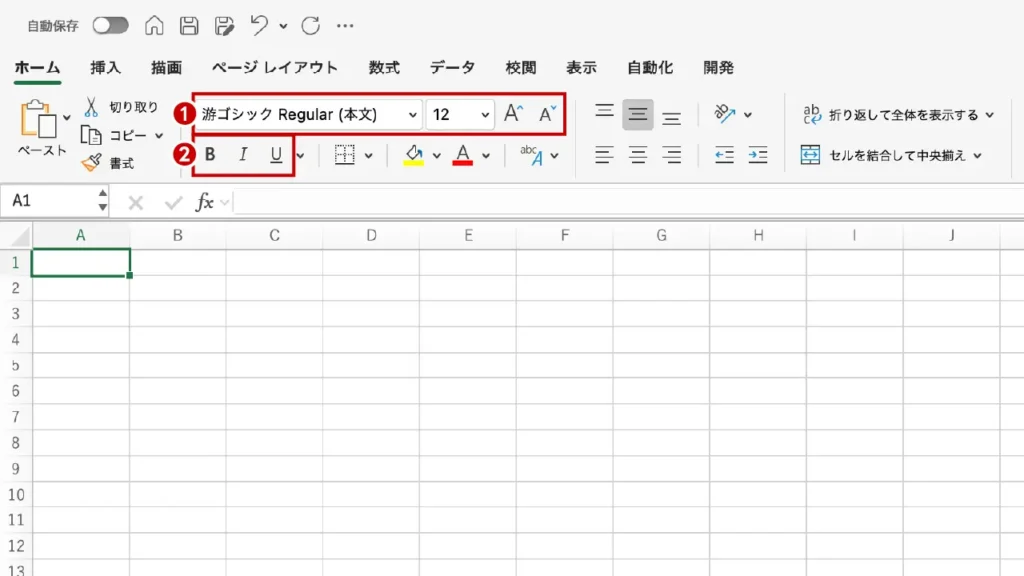
- ❶ フォントとサイズを変更する:状況に応じて適宜設定をしましょう。
- ❷ 装飾の基本:太字(B)だけでなく、斜体(I)や下線(U)を使い分け、情報の優先順位をつけます。
テキストの配置と見せ方
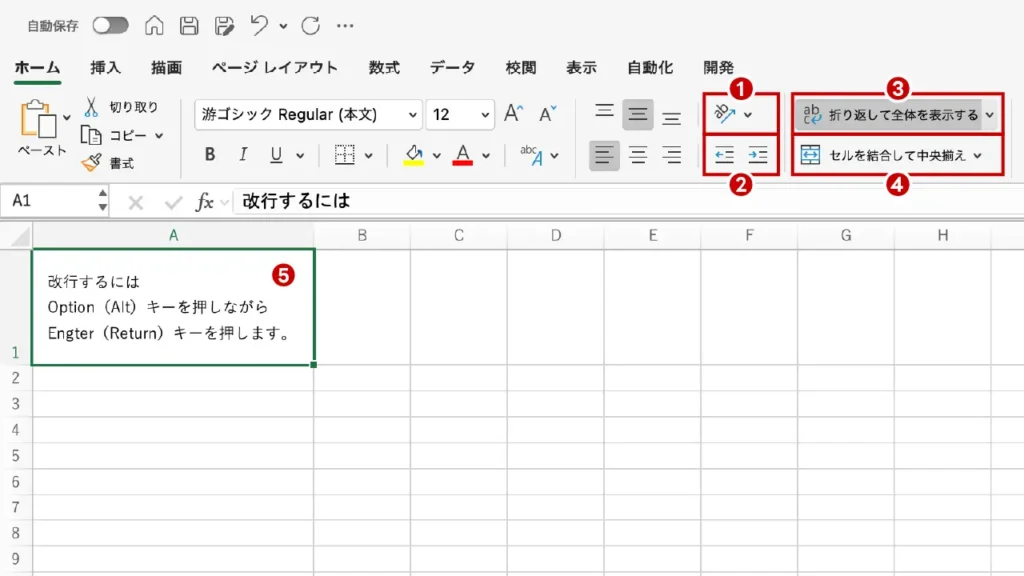
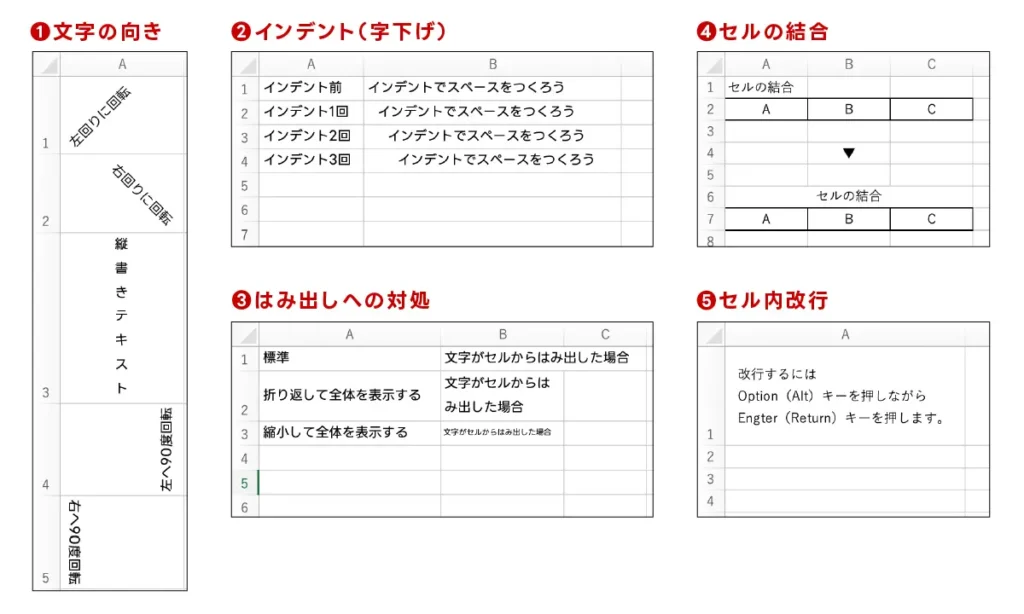
- ❶ 文字の向き:斜めや縦書きなど、狭いスペースに見出しを詰め込む際に。
- ❷ インデント(字下げ):スペースキーで字下げをするのは「素人」のやり方です。データが汚れ、検索や集計の邪魔になります。インデントボタンを使って、セル内の文字を右にずらしましょう。
- ❸ はみ出しへの対処:
- (1)折り返して全体を表示する:セルの幅で自動改行します。
- (2)縮小して全体を表示する:1行のまま、枠内に収まるよう自動で文字を小さくします。
- ❹ セルの結合:複数のセルを一つにまとめ、タイトルなどを中央に配置します。
- ❺ セル内改行(Alt + Enter):意図した場所で改行を入れたい時の必須テクニックです。
罫線(けいせん)で情報の区切りをデザインする
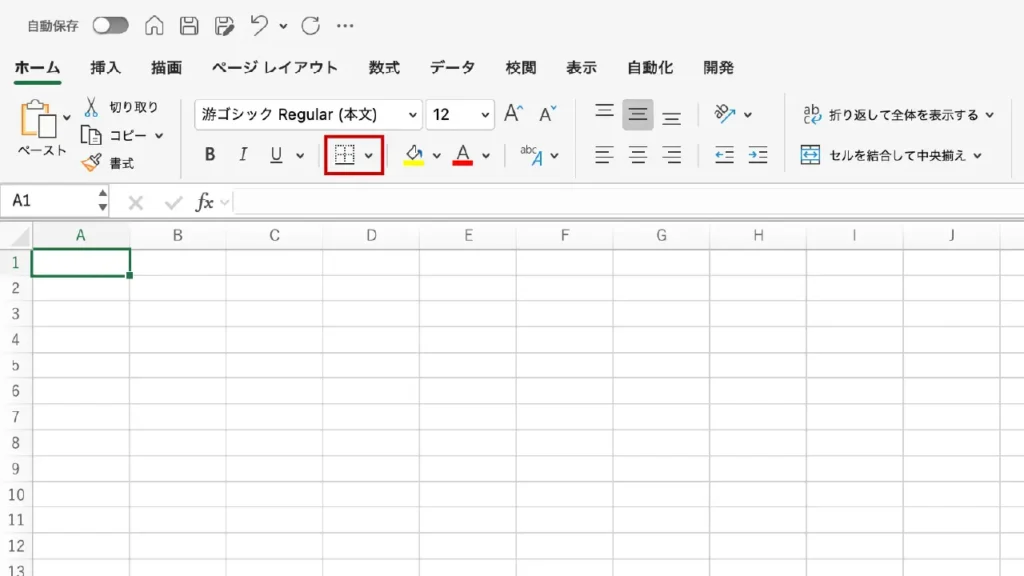
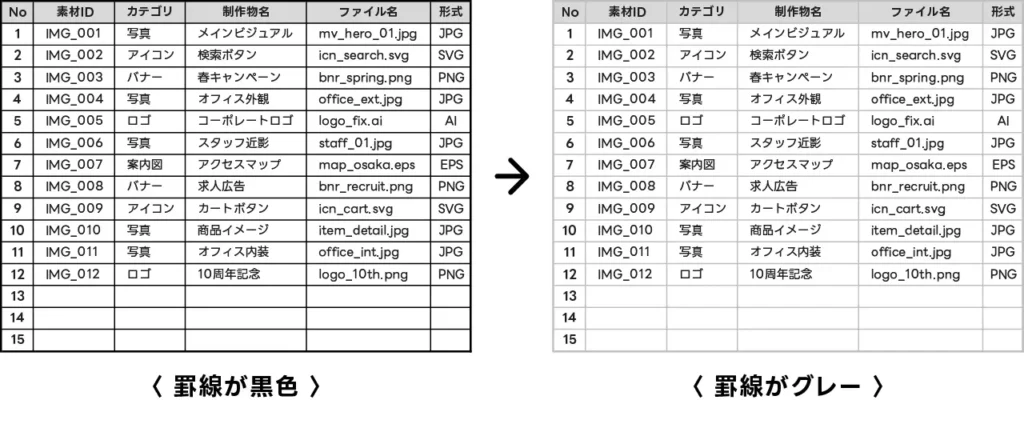
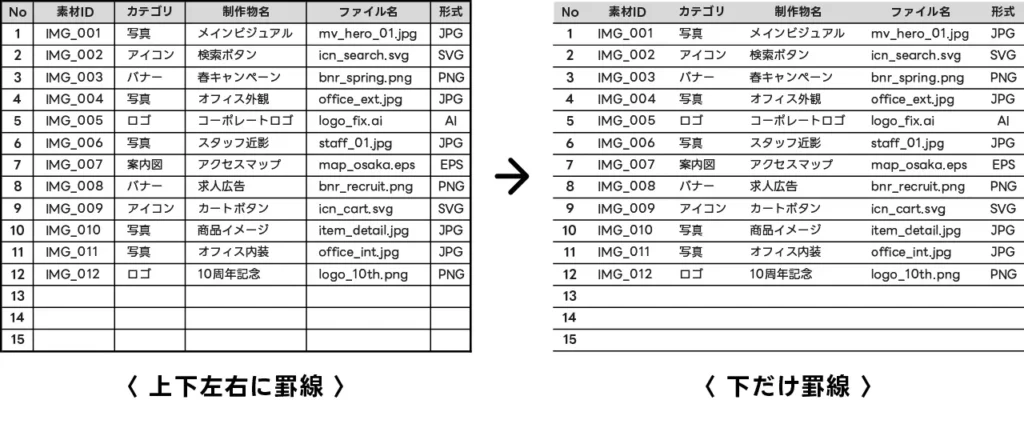
エクセルにおける「線」は、単なる枠組みではなく、情報を整理するための重要なデザイン要素です。
全てのセルを真っ黒な太線で囲んでしまうと、情報の「抜け感」がなくなり、肝心の文字が読みにくくなってしまいます。
STEP 2:効率アップの鍵「セルの基礎知識」
オートフィル(連続データの入力)
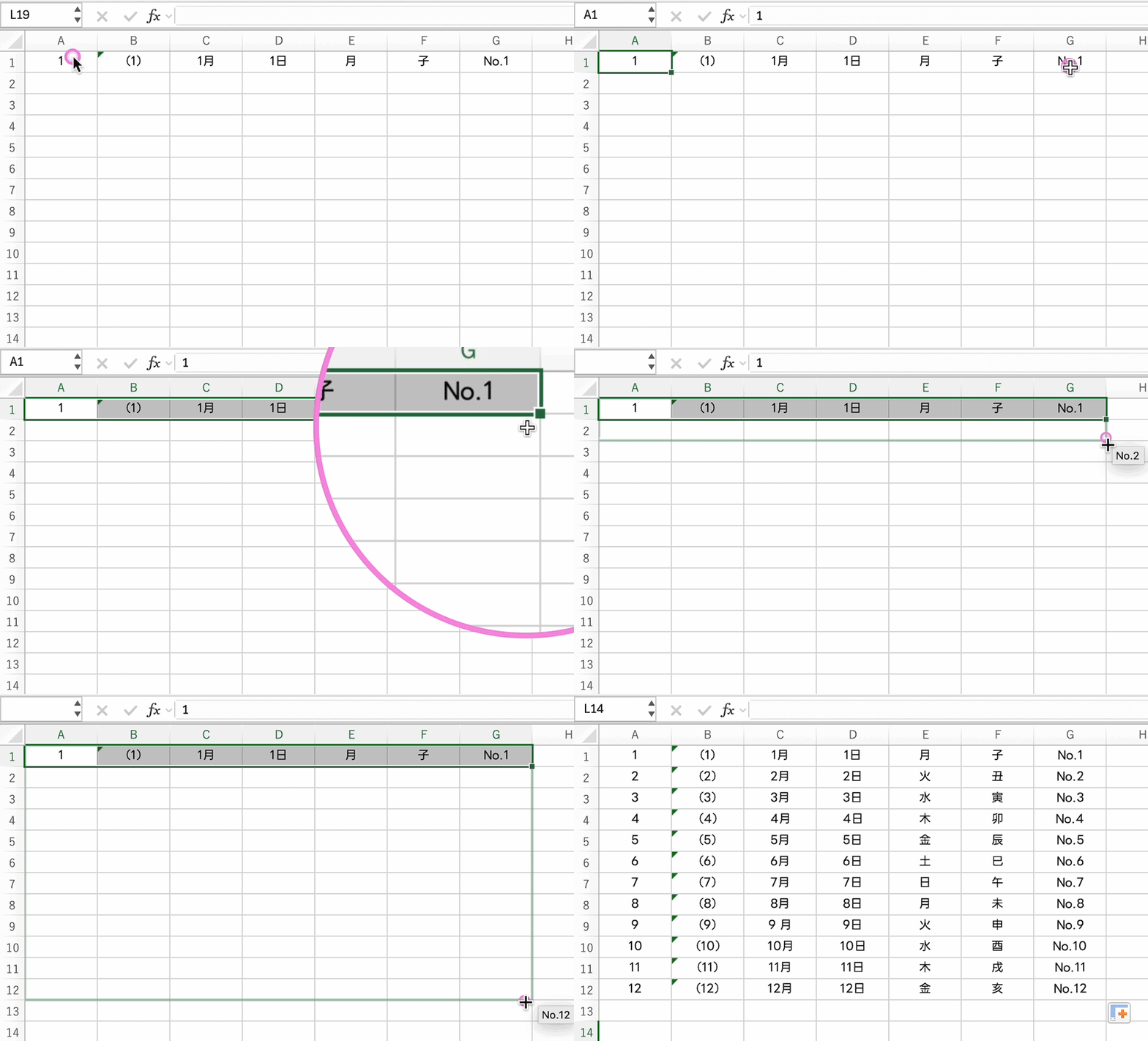
- 連番・日付を一気に入力:セルの右下にある小さな四角をドラッグするだけで、1, 2, 3…などの数字や日付を自動入力できます。何百個もの素材に番号を振る際、手入力のミスをゼロにします。
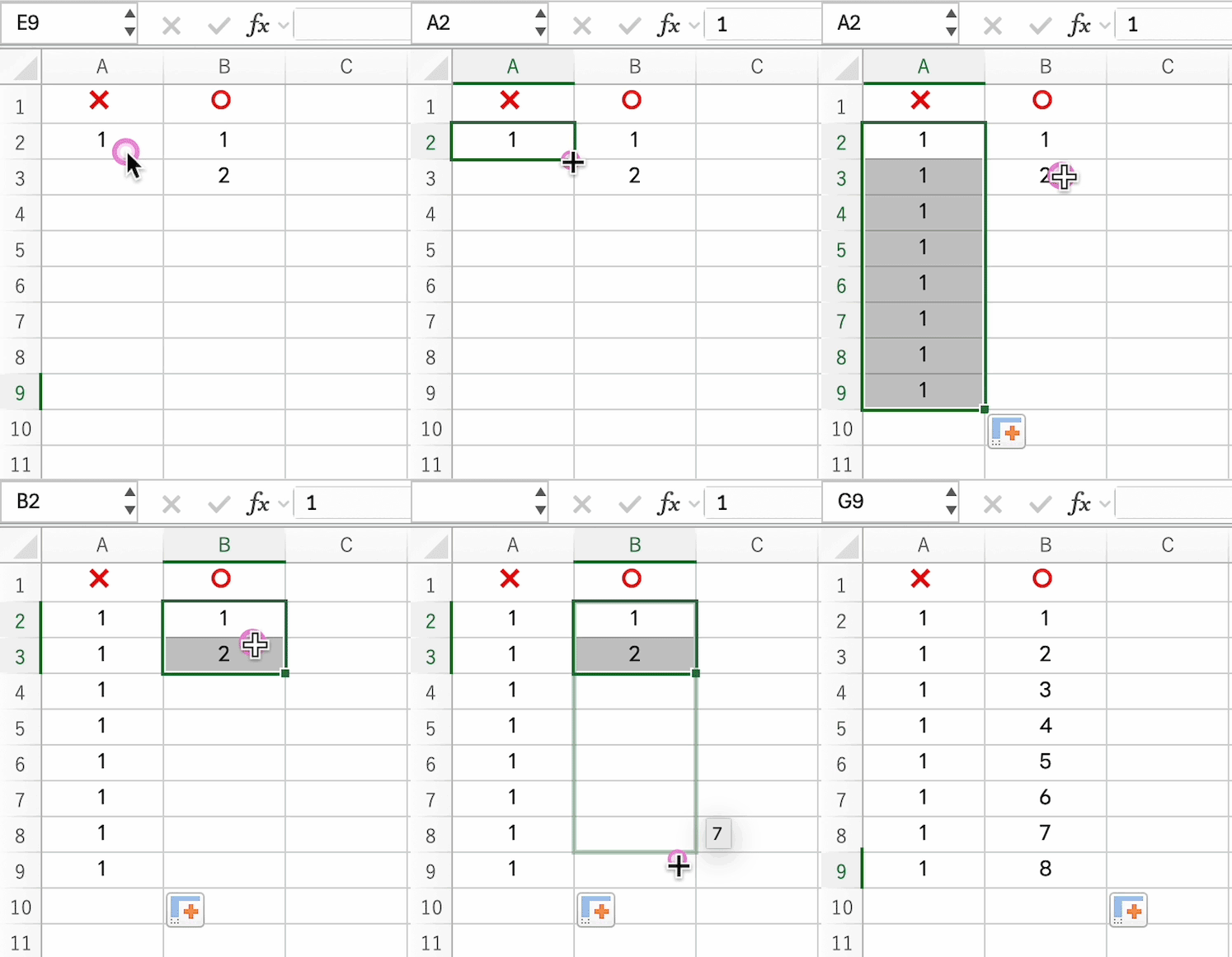
実は、セルに「1」だけを入力してドラッグしても、そのままでは「1」がコピーされるだけです。連番にしたい時は、まず「1」とその下のセルに「2」を入力します。その2つのセルをセットで選択してから、右下の■(フィルハンドル)をドラッグしましょう。これでExcelが「1ずつ増やすんだな」という法則を理解してくれます。
STEP 3:デザイナーのこだわり「ページレイアウト」
印刷した時やPDF化した時の「美しさ」を決定づける設定です。
印刷・書き出しの基本設定
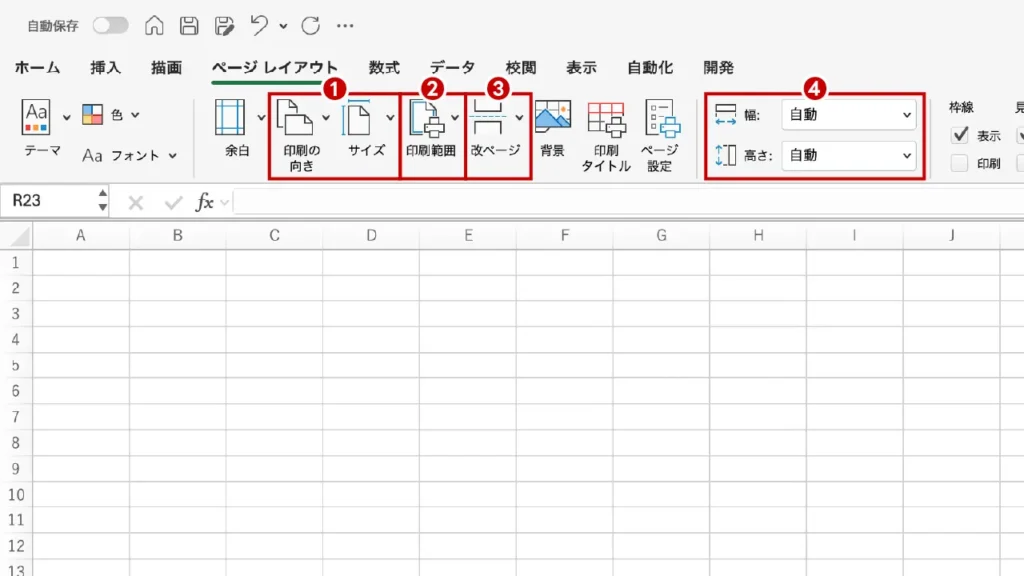
- ❶ サイズと向き:印刷する用紙サイズ(A4など)と、紙の向き(縦・横)を最初に設定します。
- ❷ 印刷範囲の設定:印刷したいエリアをマウスで選択し、[印刷範囲]>[印刷範囲の設定]をクリックします。これで、選択したエリアだけが印刷(またはPDF出力)の対象となります。余計な作業メモなどを出力させないための必須マナーです。
- ❸ 改ページ:自分で改行(ページ区切り)したい場所を決めることができます。表のキリが良いところで次のページに送るなど、内容や文脈に応じて使用しましょう。
- ❹ 幅と高さ:印刷するときに、全体を何ページに収めたいかを設定できます。
1ページに収めたいときは、幅と高さの設定をそれぞれ「1ページ」に設定してください。そうすることで、自動的に全体が縮小され、綺麗に1枚に収まるようになります。
余白とページ中央設定
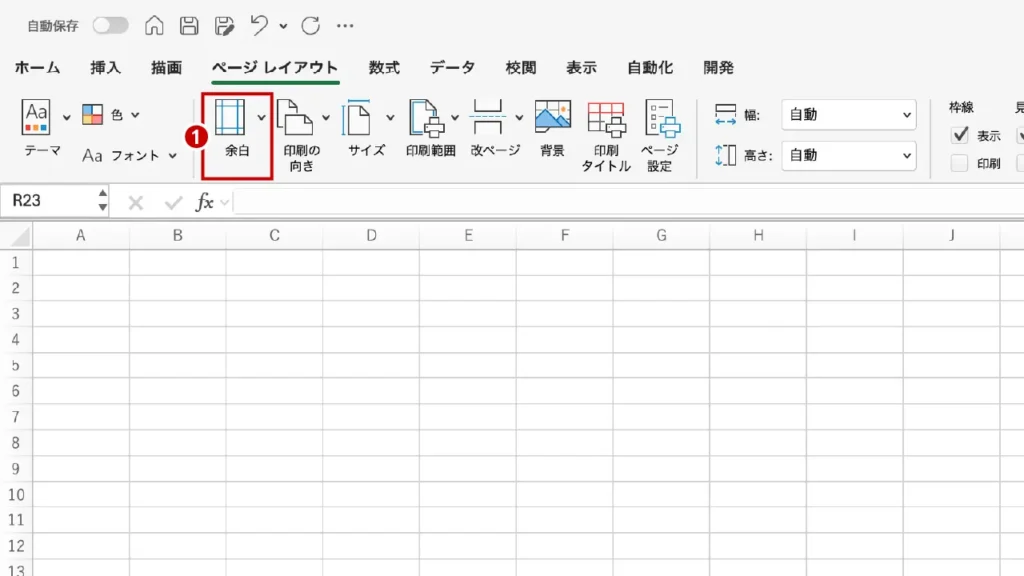
- ❶ 余白:印刷した際、紙の端にできる「空き」を設定します。バインダーで綴じるスペースを確保したり、あえて余白を広く取って情報の見やすさを調整したりするために使用します。
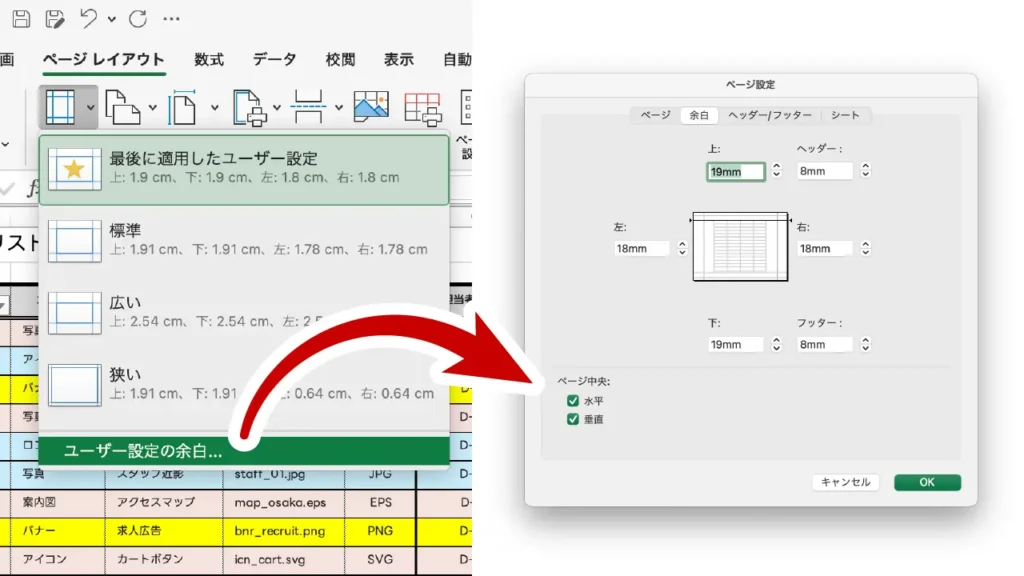
[ページレイアウト]タブ > [余白] > [ユーザー設定の余白]を開き、下部にある「ページ中央:水平・垂直」の両方にチェックを入れてみてください。これだけで、表が紙面のど真ん中に配置され、バランスの取れた美しい資料に仕上がります。
STEP 4:計算を自動化する「便利な関数」
関数とは?
特定の計算や処理を自動で行うための「魔法の命令」です。例えば、100行ある数字を電卓で足すのは大変ですが、関数を使えば「ここからここまで全部足して!」と命じるだけで一瞬で計算が終わります。
実務でよく使う「神5」関数
SUM(合計)
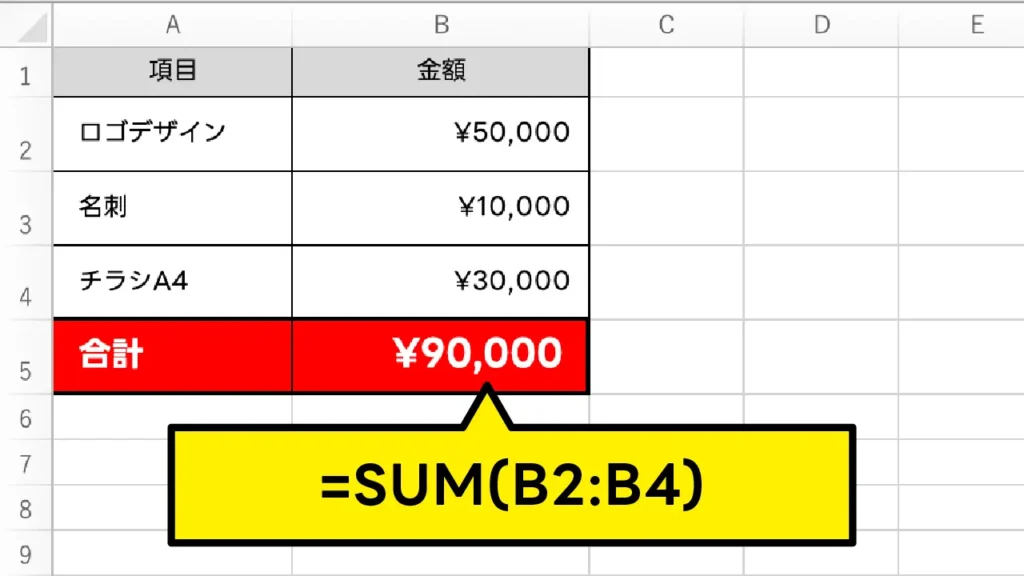
指定した範囲の数値をすべて合計します。例えば、複数の制作物の「合計金額」を出したり、撮影に必要な「機材の総数」を数えたりする際に使います。
=SUM(セル範囲)
AVERAGE(平均)
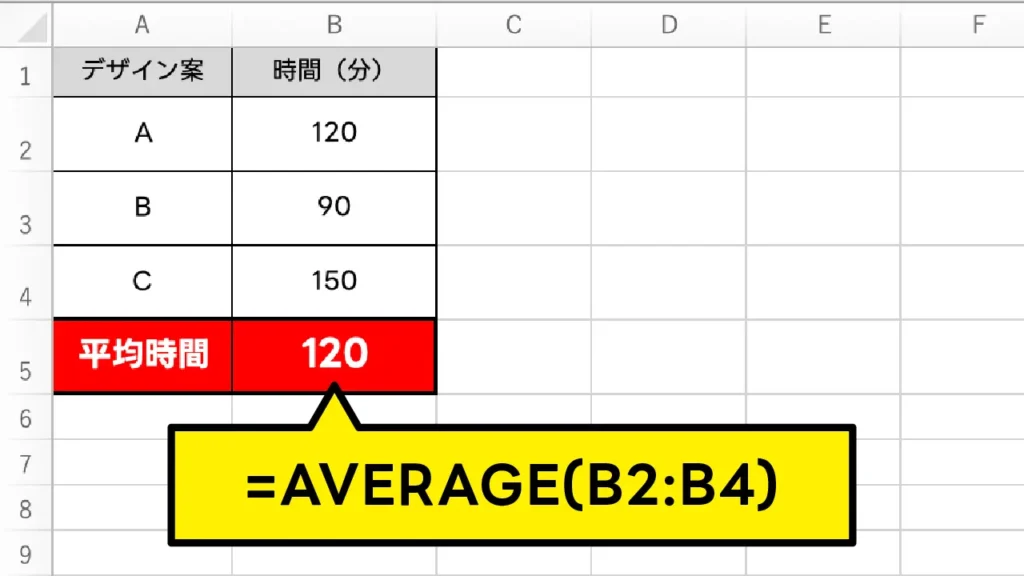
指定した範囲の数値の平均値を出します。例えば、 1タスクにかかった「平均制作時間」を出してスケジュールを組む際の参考にしたり、プロジェクト全体の「平均予算」を算出したりします。
=AVERAGE(セル範囲)
ROUND(四捨五入)
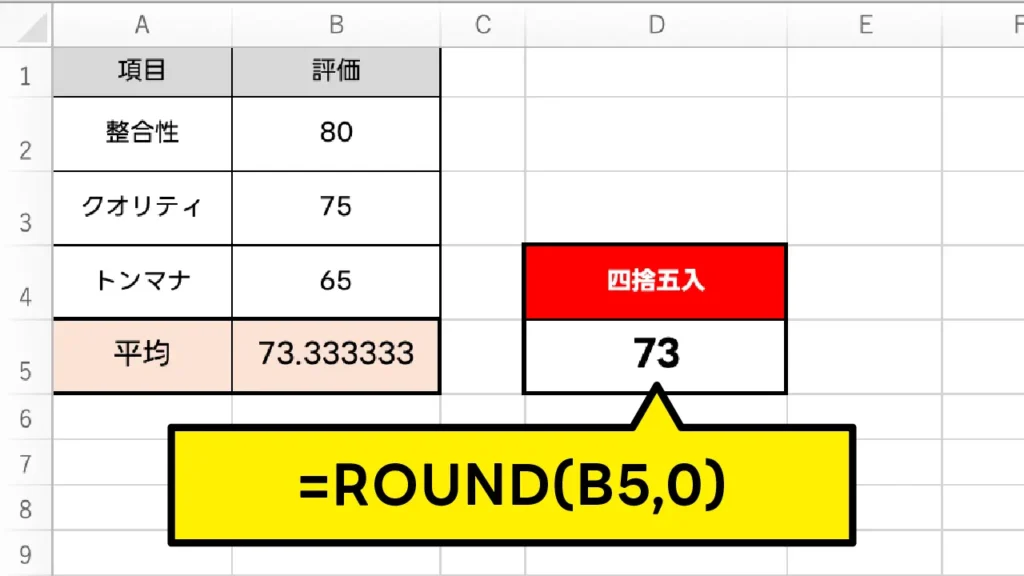
数値を指定した桁数で四捨五入します。例えば、見積書の「消費税計算」で端数が出た際、切り捨てや四捨五入をして金額を確定させるのに必須です(切り捨てならROUNDDOWN、切り上げならROUNDUPを使います)。
=ROUND(数値, 桁数)
COUNTIF(条件に合うセルを数える)
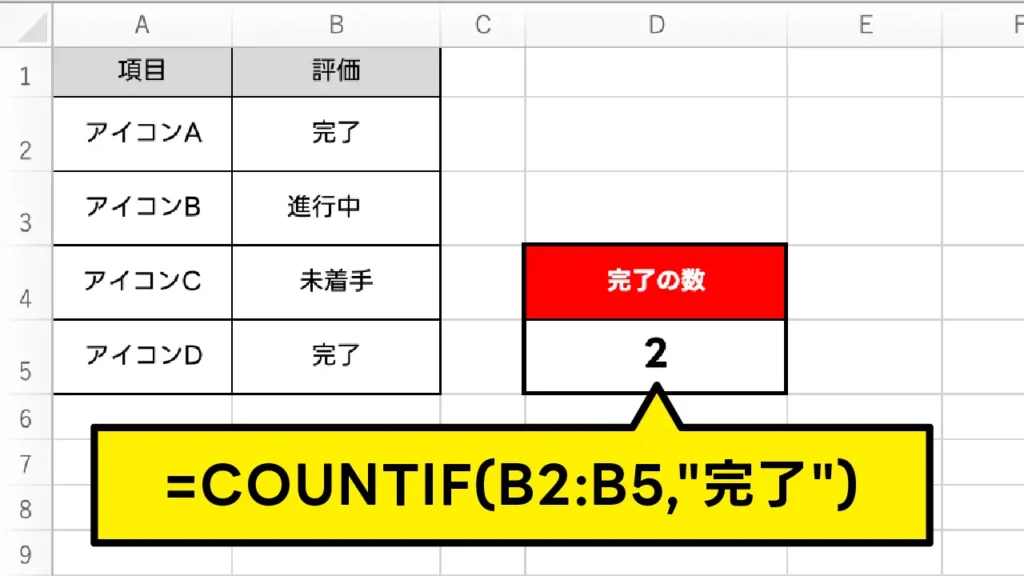
指定した範囲の中で、特定の条件に一致するセルの個数だけを数えます。例えば、素材管理リストの中で、ステータスが「完了」になっているものがいくつあるか、あるいは「修正あり」がいくつあるかを一瞬で集計できます。
=COUNTIF(セル範囲, “条件”)
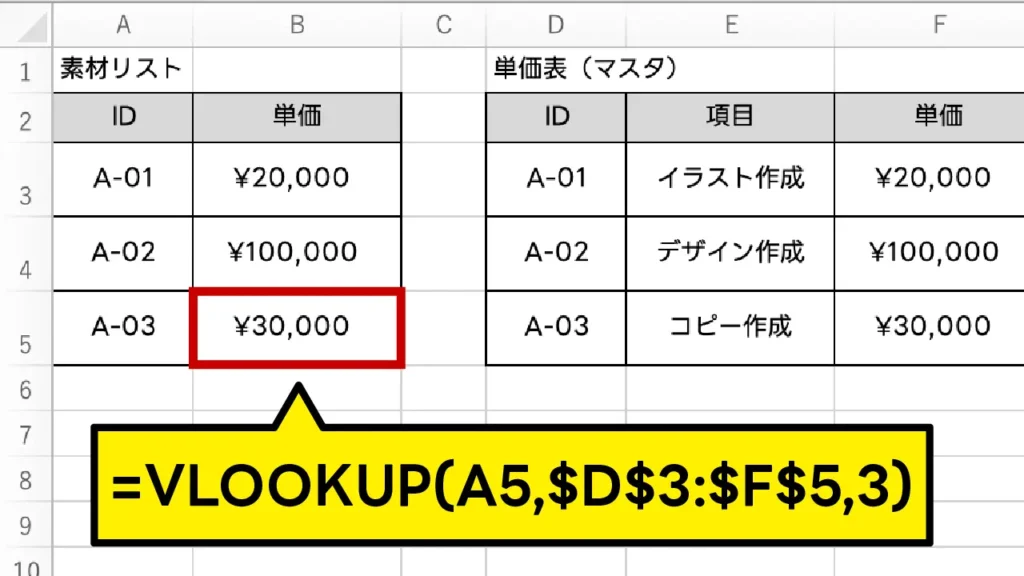
VLOOKUP(データを検索して抽出)
別の表から、特定のキーワードに一致するデータを探して持ってくる、実務で最も重宝される関数です。例えば、「クライアントコード」を入力するだけで、別シートのリストから「クライアント名」や「住所」を自動で表示させたり、素材IDから「単価」を引っ張ってきたりする際に非常に便利です。
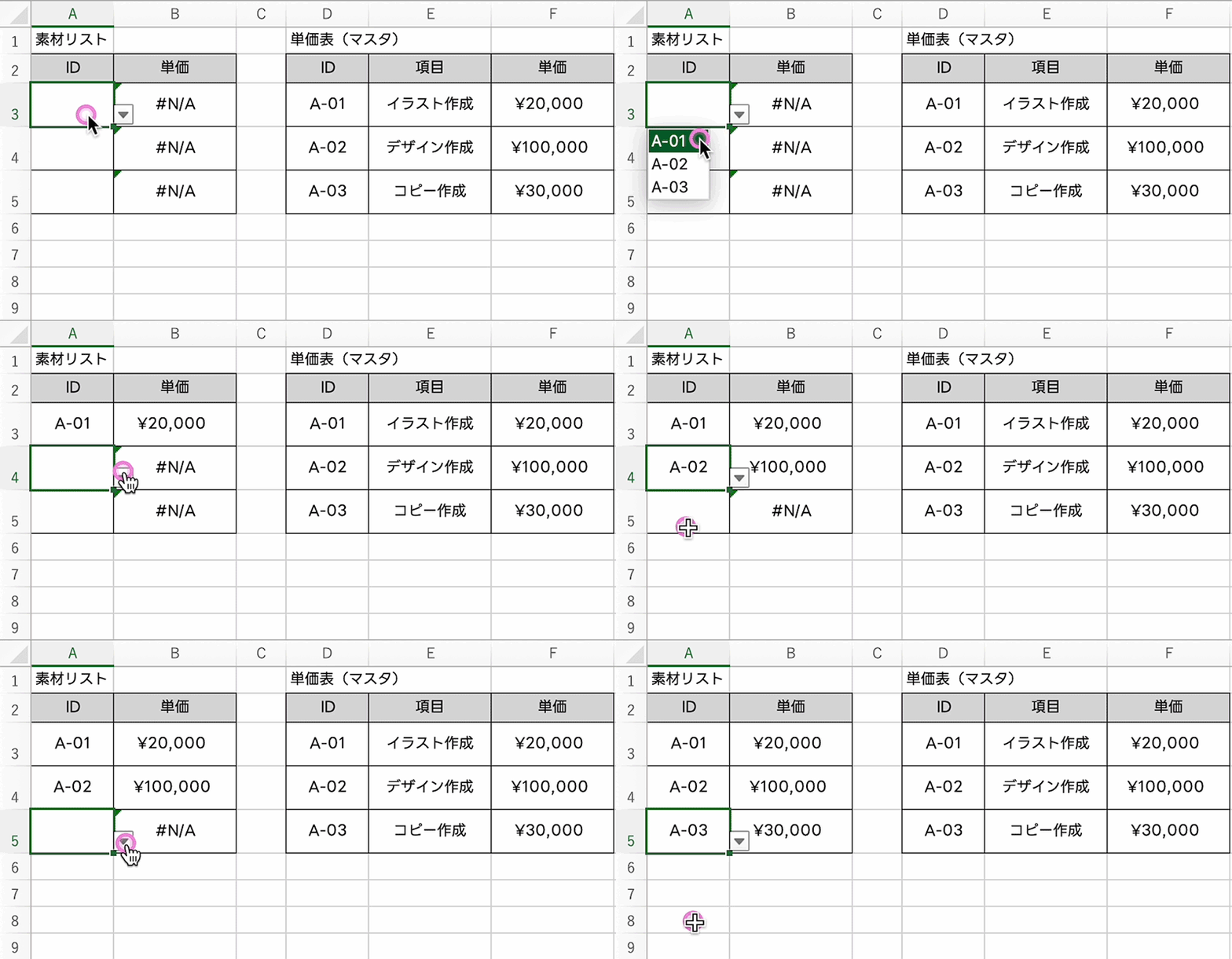
=VLOOKUP(検索値, 範囲, 列番号)
STEP 5:視覚的に伝える「条件付き書式」
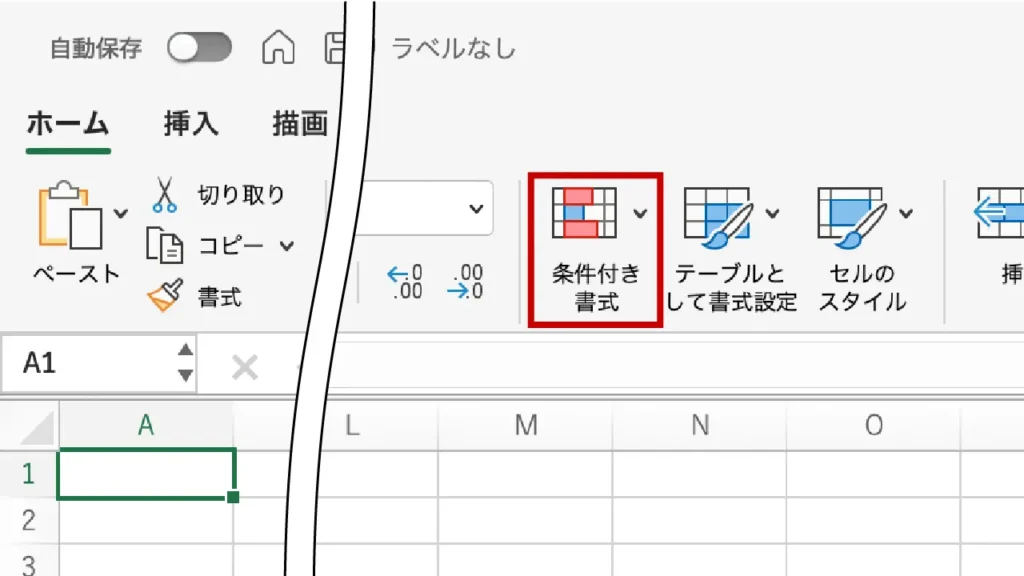
[ホーム]タブの「条件付き書式」を活用すれば、データの数値や内容に応じて自動でセルの色を変えることができます。これを使うことで、大量のリストの中から「注意すべき点」を一瞬で見つけられるようになります。
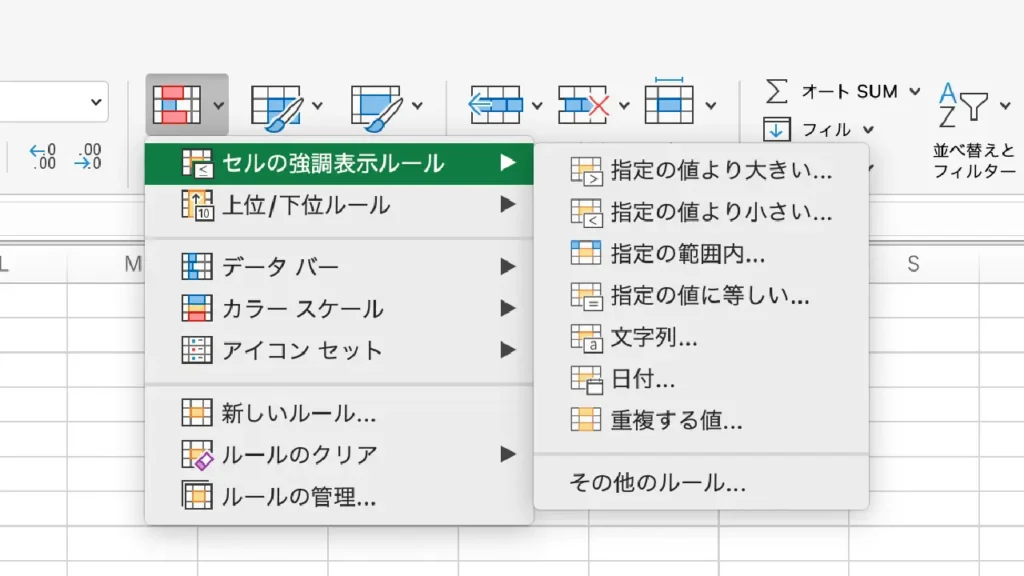
セルの強調表示ルール
特定の条件に当てはまるセルにだけ色をつけるアラート機能です。「異変」を視覚的に気づかせてくれます。
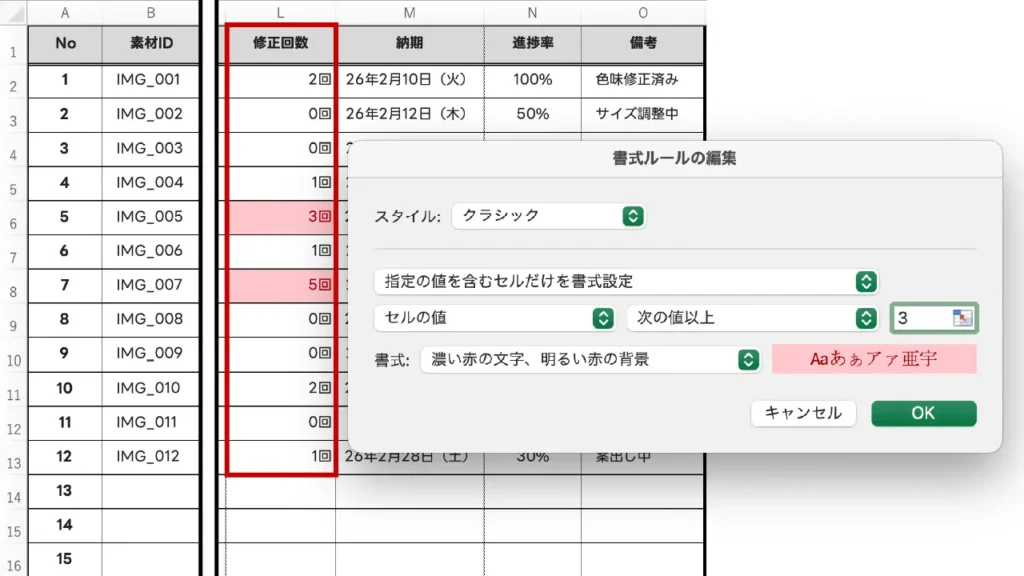
指定の値より大きい
設定した数値を超えるデータに色をつけます。例えば、制作予算をオーバーした金額や、想定以上の修正回数(3回以上など)を赤字にして目立たせる際に使います。
指定の値より小さい
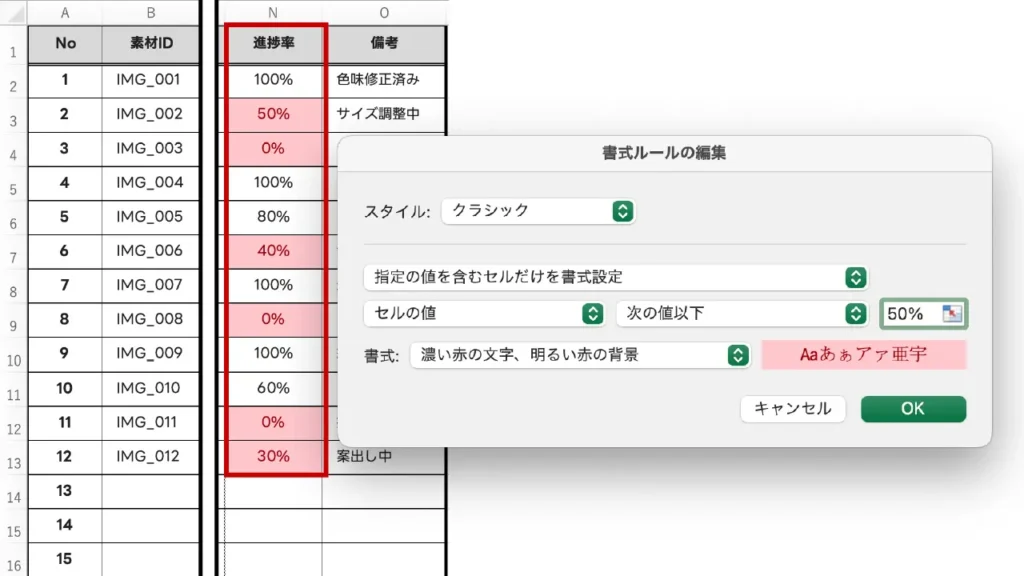
設定した数値を下回るデータに色をつけます。進捗率が「50%」以下のタスクを抽出して遅れを把握したり、予算の残りわずかな項目をチェックしたりする際に役立ちます。
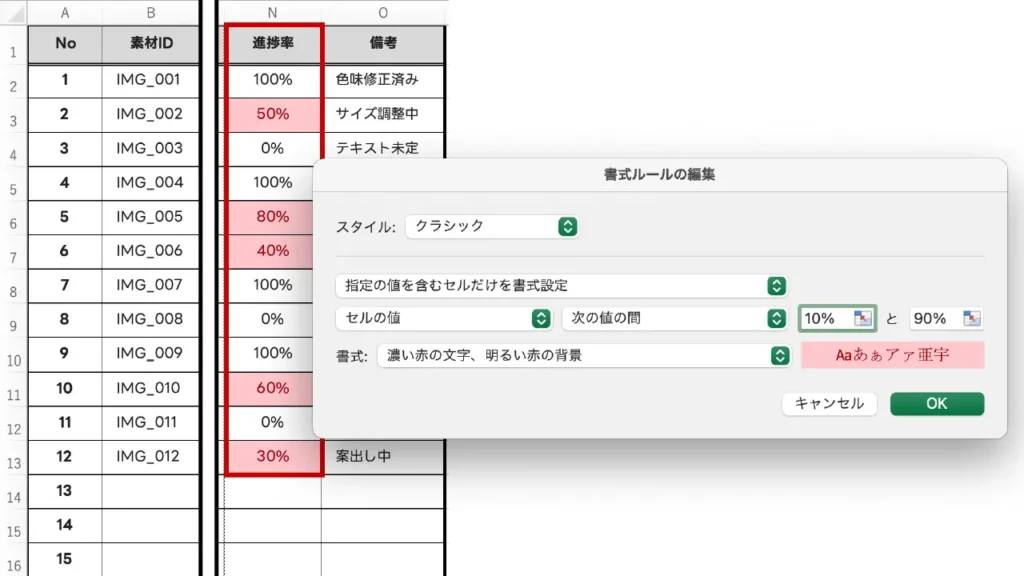
指定の範囲内
「10以上20以下」のように、特定の範囲にある数値に色をつけます。例えば、進捗率が「10%〜90%」の間にあるセルを黄色にして、現在まさに「動いているタスク」だけをパッと見分けられるようにする際に便利です。
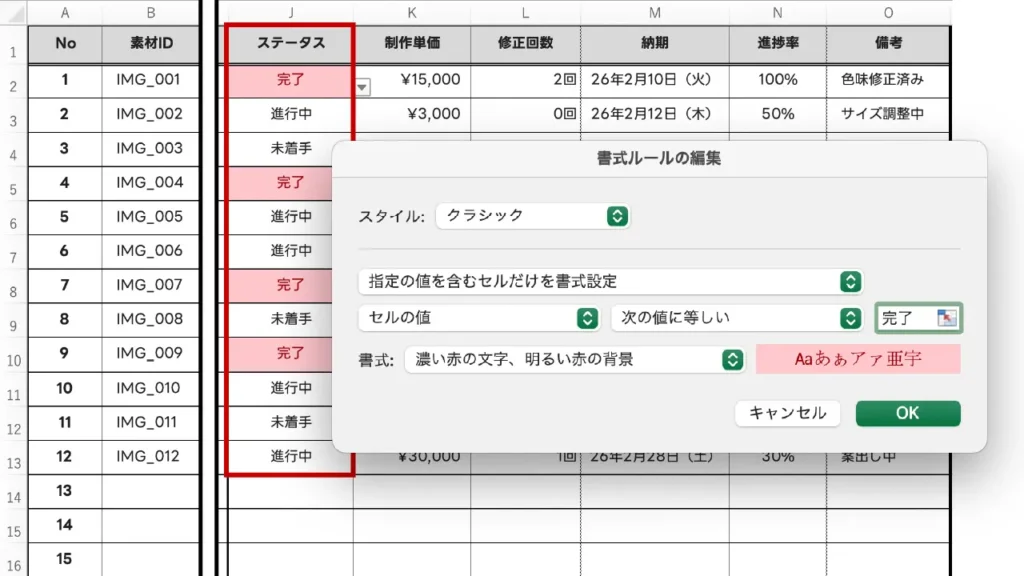
指定の値に等しい(完全一致)
特定の数値やステータスと完全に一致する場合に色をつけます。管理番号の検索や、特定のフラグ(「1」は要注意など)を見落とさないようにするために使用します。
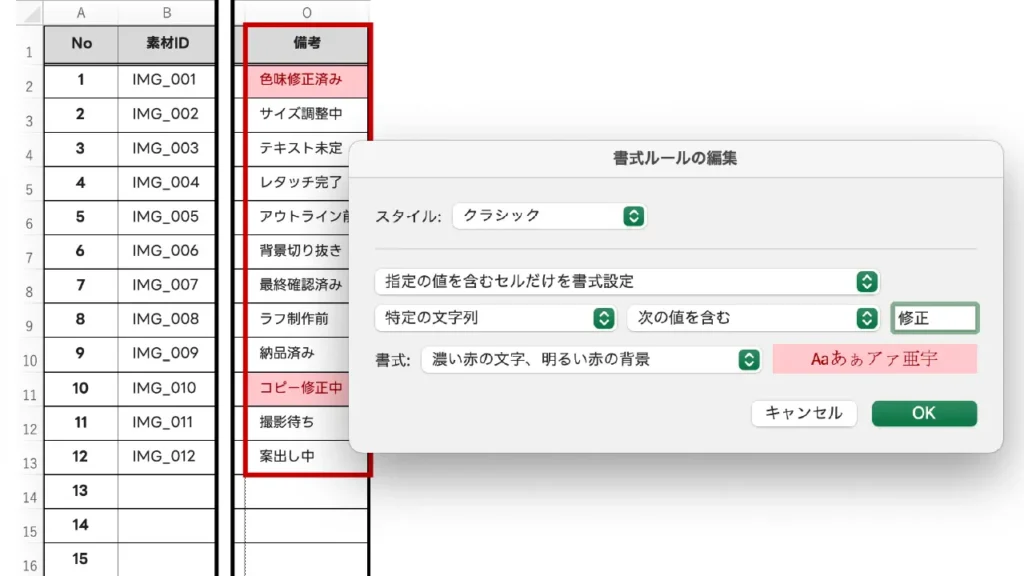
文字列(部分一致)
指定した文字が含まれるセルに色をつけます。ステータス欄に「至急」や「要確認」という文字が入ったときだけ自動でセルを赤く染め、即座に対応が必要なものを見分けられます。
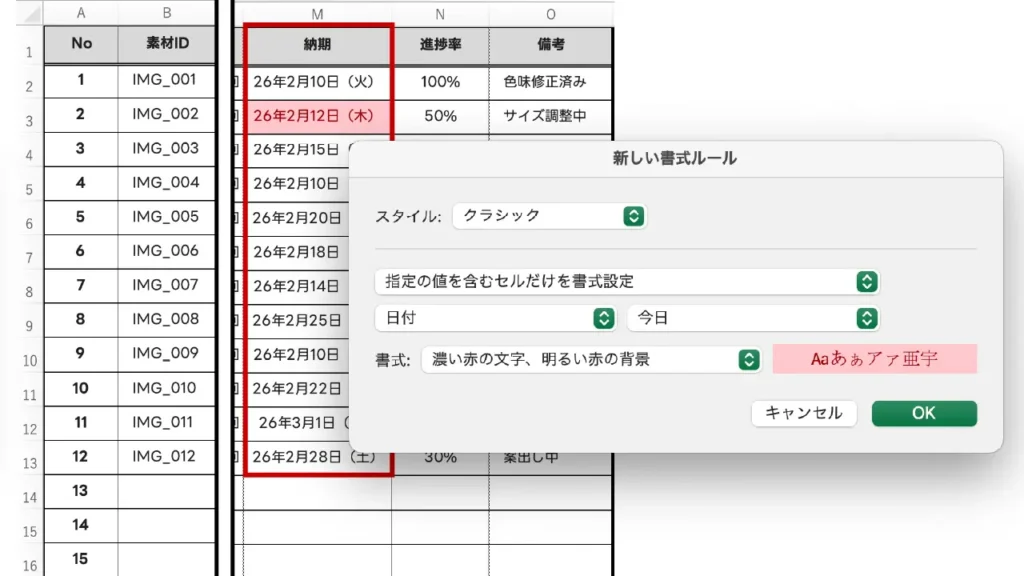
日付
「今日」「明日」「先週」などの期間を選択して色をつけます。納品日が「今日」のタスクを自動で強調させるなど、スケジュール管理で威力を発揮します。以下画像は2026年2月12日に作成したもの。
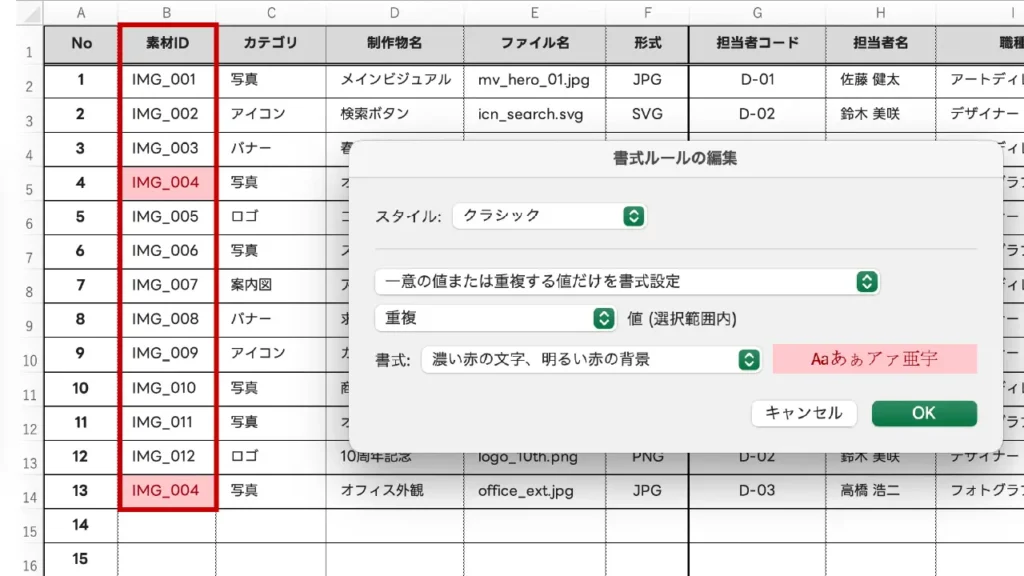
重複する値
デザイナーに最も使ってほしい機能です。 全く同じデータが2つ以上ある場合に色がつきます。「素材ID」や「ファイル名」がダブってしまうとシステムエラーの原因になるため、入力ミスを未然に防ぐために必須です。
STEP 6:運用と共有のプロマナー
作成したデータを自分以外の人に渡すときは、相手が迷わず、かつミスが起きない状態で共有するのが「プロ」の仕事です。仕上げの3ステップを確認しましょう。
シートの保護と仕上げ
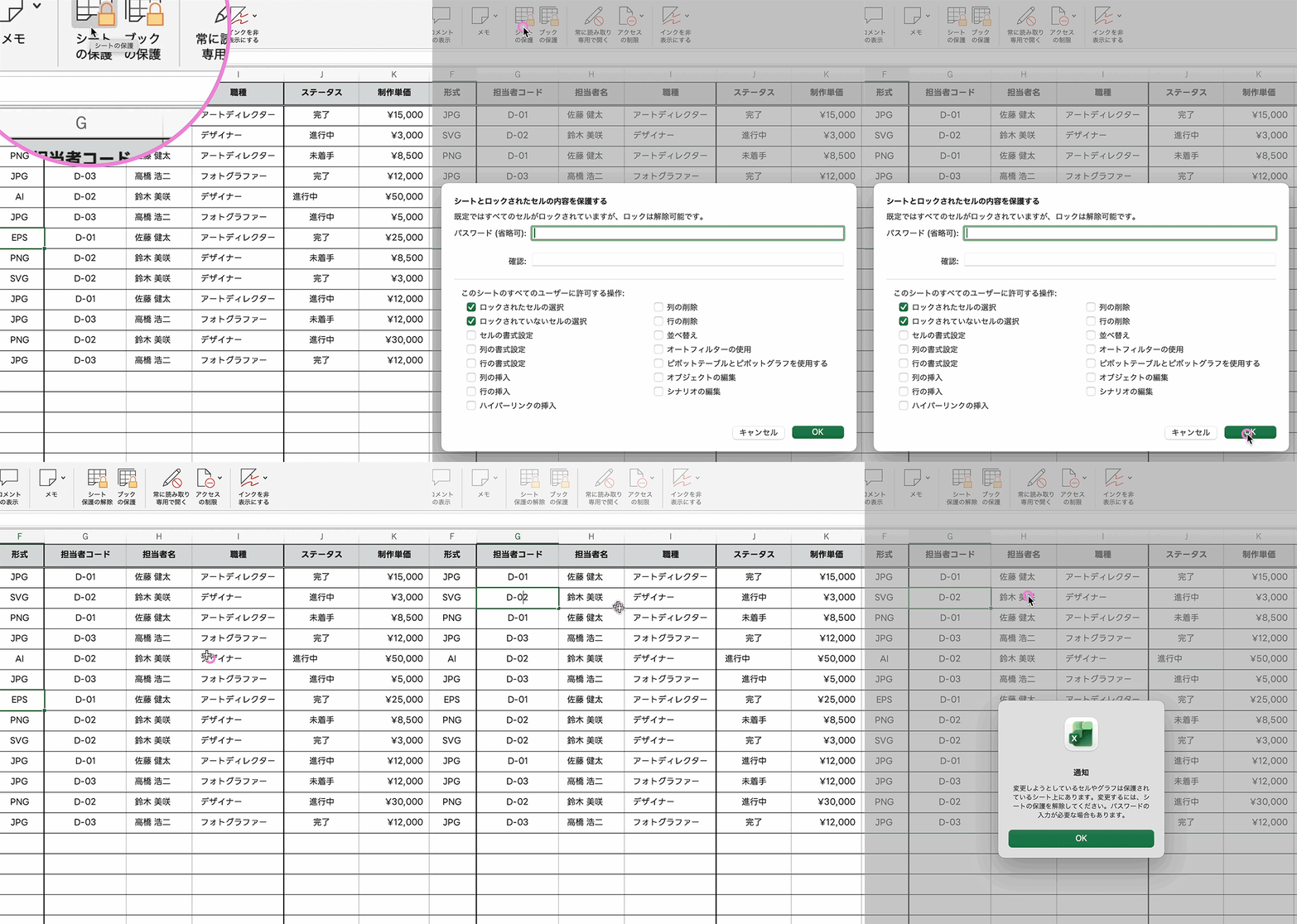
[1]シートの保護
操作箇所:[校閲]タブ > シートの保護
関数や数式が入ったセルを誤って消されないようにロックをかけます。
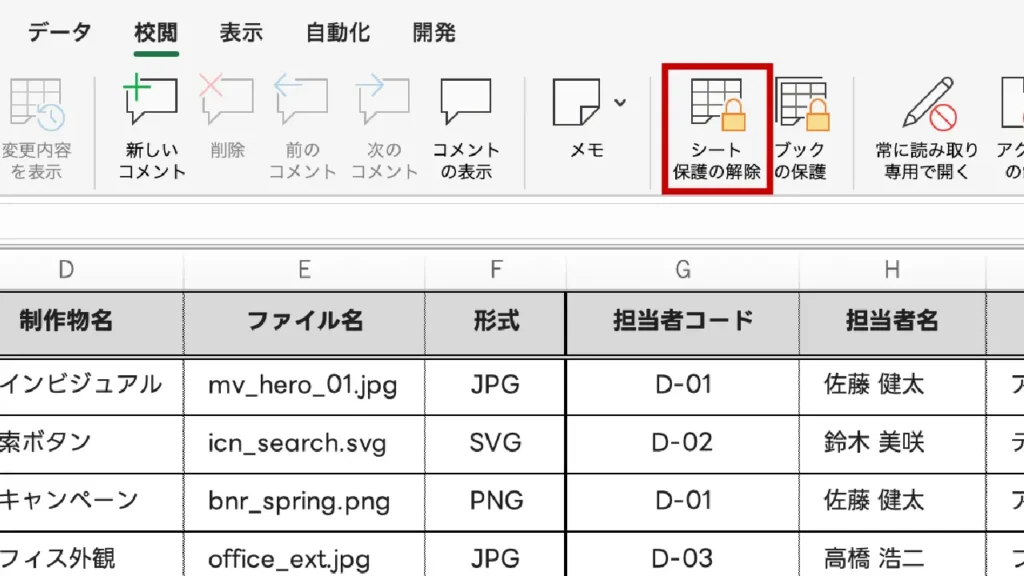
見積書の計算式やマスタデータなどは、渡した相手がうっかり編集してしまうと資料全体が壊れてしまいます。保護をかけることで、入力してほしい場所だけを編集可能にし、重要な数式を守ることができます。
エクセルのセルは、デフォルトですべて「ロック」にチェックが入っています。そのまま保護をかけると全てのセルが入力不可になってしまうため、以下の手順で設定しましょう。
(1)シート全体のセルを選択し、[セルの書式設定]>[保護]タブで「ロック」のチェックを一度すべて外す。
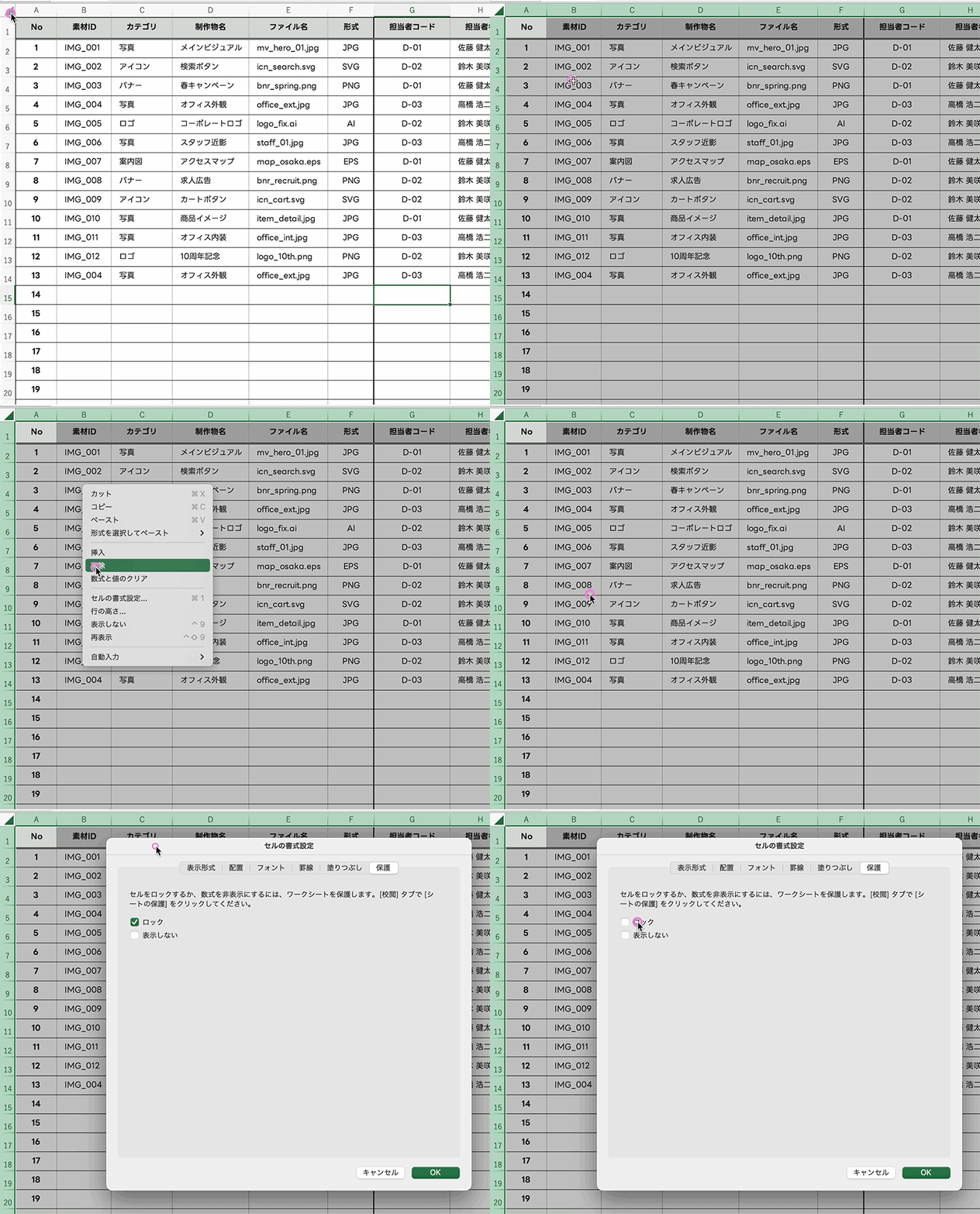
(2)次に、数式など「編集されたくない(ロックしたい)セル」だけを選択し、再び「ロック」にチェックを入れる。
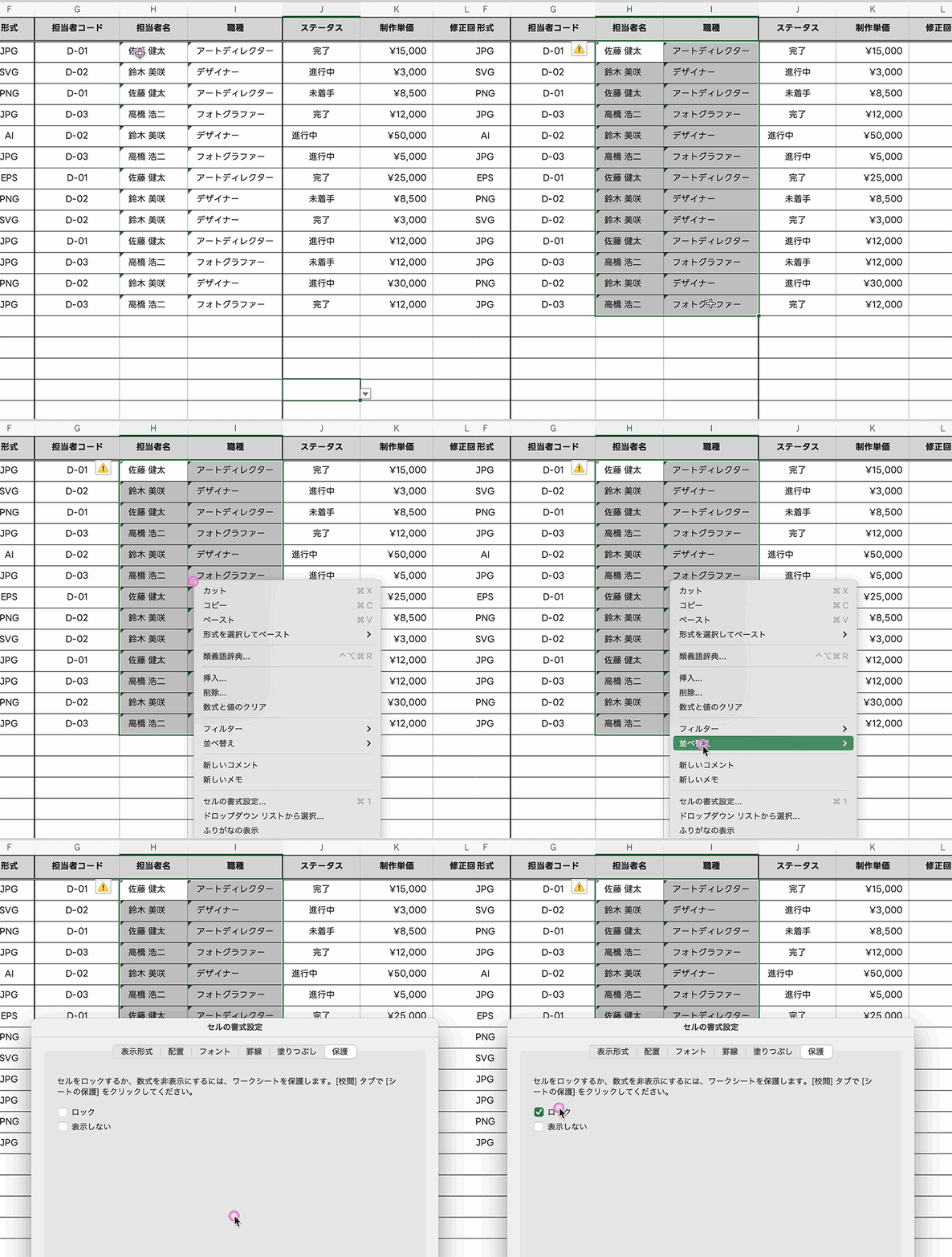
(3)最後に[シートの保護]を実行する。 これで、必要な場所だけを入力できる、使い勝手の良いフォーマットが完成します。
[2]値のみ貼り付け
操作箇所:右クリック > 形式を選択してペースト > 値
数式の結果(数字や文字)だけを、別の場所やシートに固定したい時に使います。
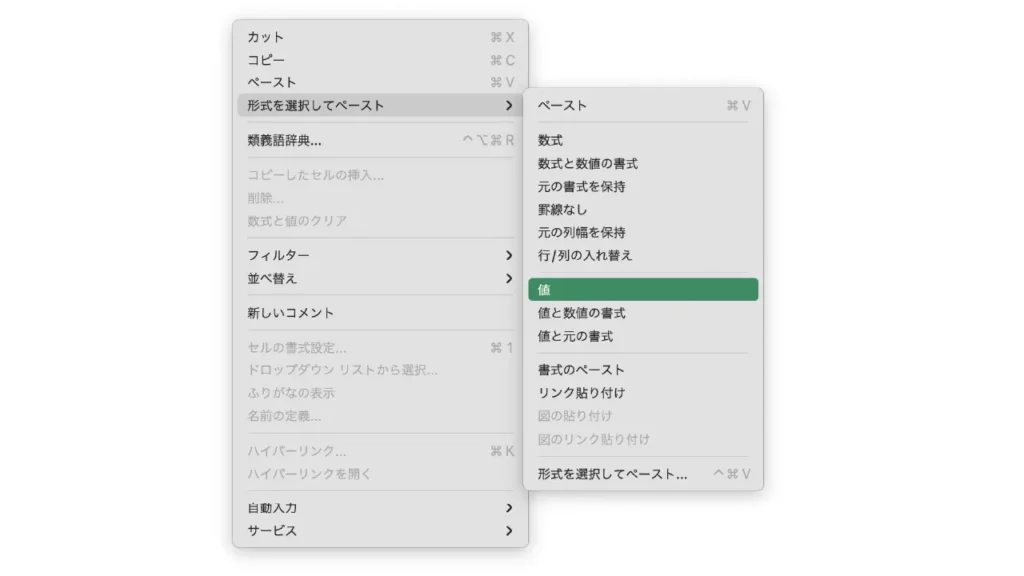
VLOOKUPなどで外部からデータを参照している場合、そのままファイルを渡すと「リンク切れ」でエラーが出てしまうことがあります。最終的な数値が確定したら、コピーして「値のみ貼り付け」を行うことで、計算式のない「静的なデータ」として安全に共有できます。
[3]共有形式の選択(Excel または PDF)
操作箇所:[ファイル]タブ > 名前を付けて保存
用途に合わせて、そのままエクセルで送るか、PDFにするかを選択します。
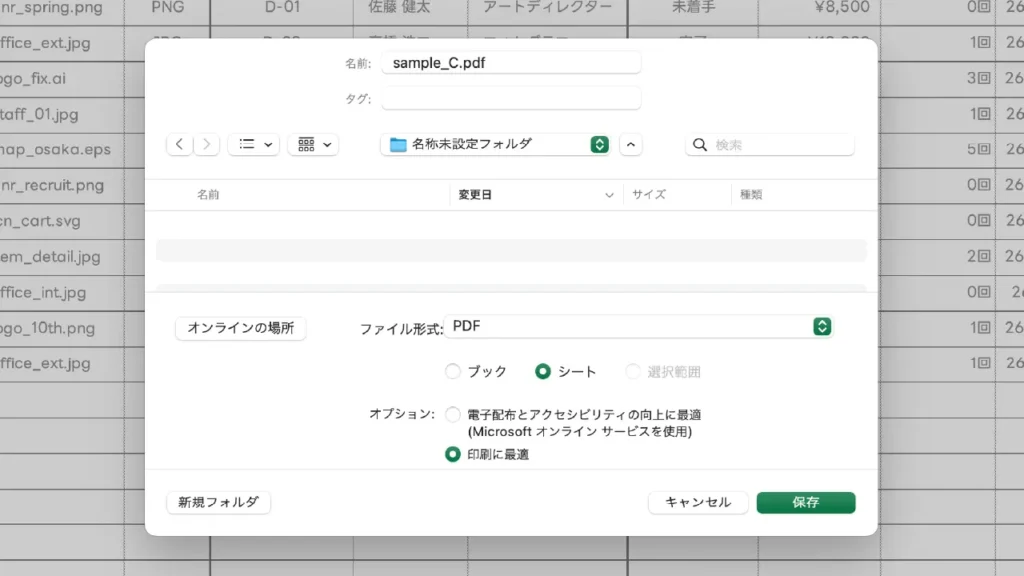
(1)電子配布とアクセシビリティに最適
(2)印刷に最適
一般的には「(1)電子配布とアクセシビリティに最適」で軽量化を優先しますが、文字の重なりやガタつきが気になるデリケートな資料の場合は、迷わず「(2)印刷に最適」を選ぶのがプロの判断です。
おわりに
Excelを使いこなせるようになることは、単に「事務作業ができるようになる」ということではありません。それは、「自分のクリエイティブな時間を守る武器を手に入れる」ということです。
管理や計算をExcelに任せ、ミスを減らし、作業時間を短縮できれば、その分あなたはデザインのクオリティを上げることに時間を使えるようになります。また、数字やスケジュールに強いデザイナーは、クライアントから「ビジネスパートナー」として信頼され、より大きな仕事を任されるようになります。Excelという強力な味方とともに、自信を持ってプロの世界へ羽ばたいてくださいね!

コメント