

毎年、ポートフォリオ制作に追われる学生たちを見てきましたが、そこで必ずと言っていいほど直面する「効率の悪さ」があります。今回は、その悩みを解決しますので最後までぜひご覧ください!
はじめに
ポートフォリオ(冊子)を作るなら、本来は Adobe InDesign が最適です。しかし、多くの学生は「使い慣れているIllustratorで作りたい」と考えます。その選択自体は否定しませんが、イラレでの冊子作りには、制作終盤にクリエイティビティを削いでしまう「3つの大きな壁」が存在します。
その壁を壊し、学生たちが「デザインそのもの」に集中できるよう、イラレでのアートボード設計とページ管理を自動化するスクリプト「booklet」を開発しました。
なぜIllustratorでの冊子作りは「地獄」になるのか
学生たちがポートフォリオ制作の終盤、力尽きてしまう原因はデザインの難しさだけではありません。ツールの「仕様」との戦いにあります。
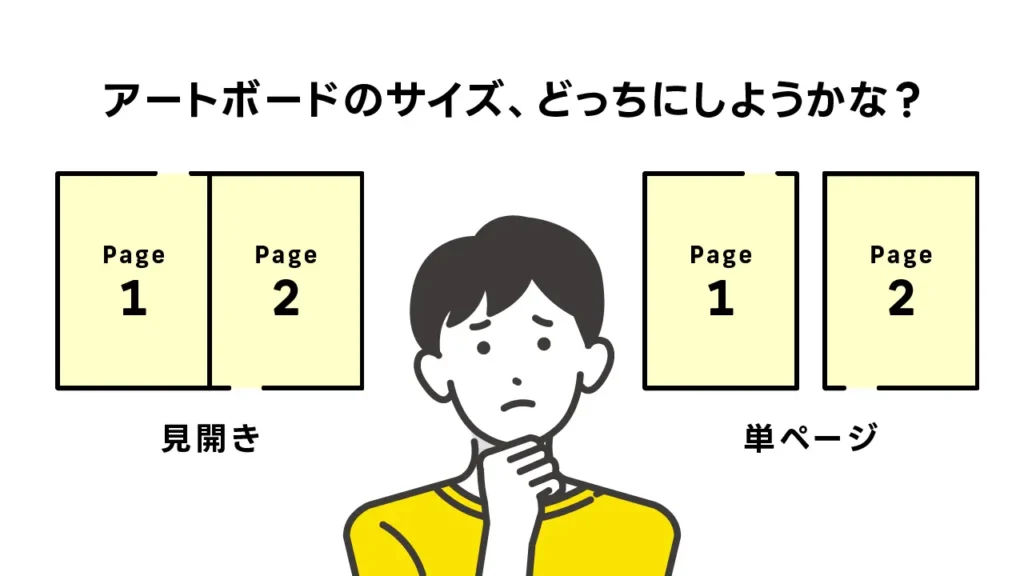
「単ページ・見開き」の両立ができない
「見開きでデザインしたいけれど、PDFは単ページで書き出したい」。この要望に対し、イラレではどちらかを犠牲にするしかありません。最初に見開きで組んでしまうと、後から1枚ずつのPDFにするのが非常に困難になります。逆もしかりです。
裏表紙(表4)が「1ページ目」に来てしまう仕様
見開きを想定してイラレで普通にアートボードを並べると、1枚目のアートボードが「裏表紙(表4)」、2枚目が「表紙(表1)」になります。このままPDFを書き出すと、「いきなり裏表紙から始まるPDF」が完成します。Acrobatでページを入れ替える手間は、ページ数が増えるほど大きなストレスになります。
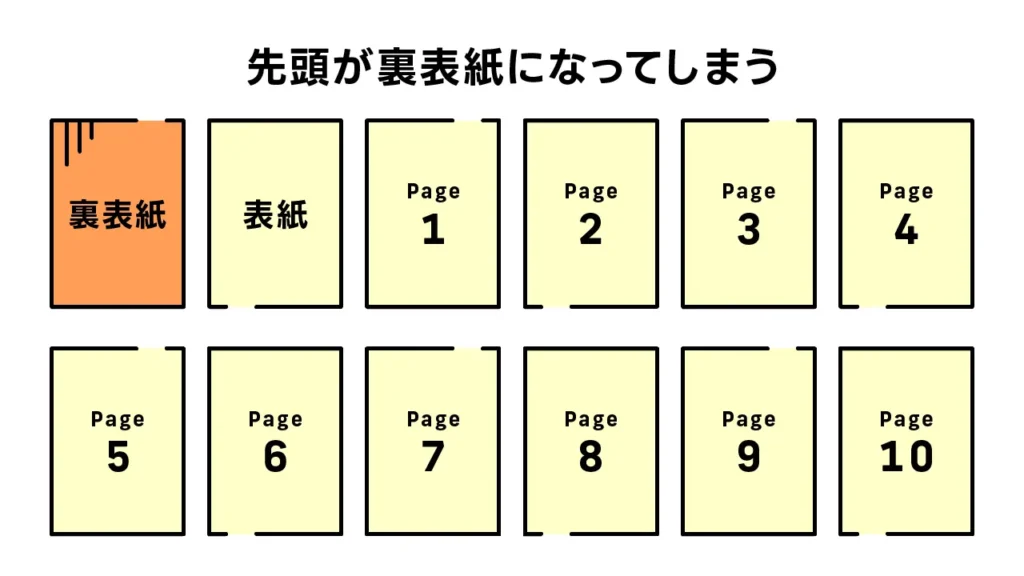
もちろんアートボードの作り方を工夫したり、後からアートボードを移動させると回避できますが面倒な作業となります。
ノンブル(ページ番号)を入れるのがめんどくさい
イラレにはマスターページがないため、ノンブルはすべて手作業のコピペになりがちです。修正でページ順が変わるたびに発生する「ノンブルの打ち直し」は、ミスの最大の原因です。
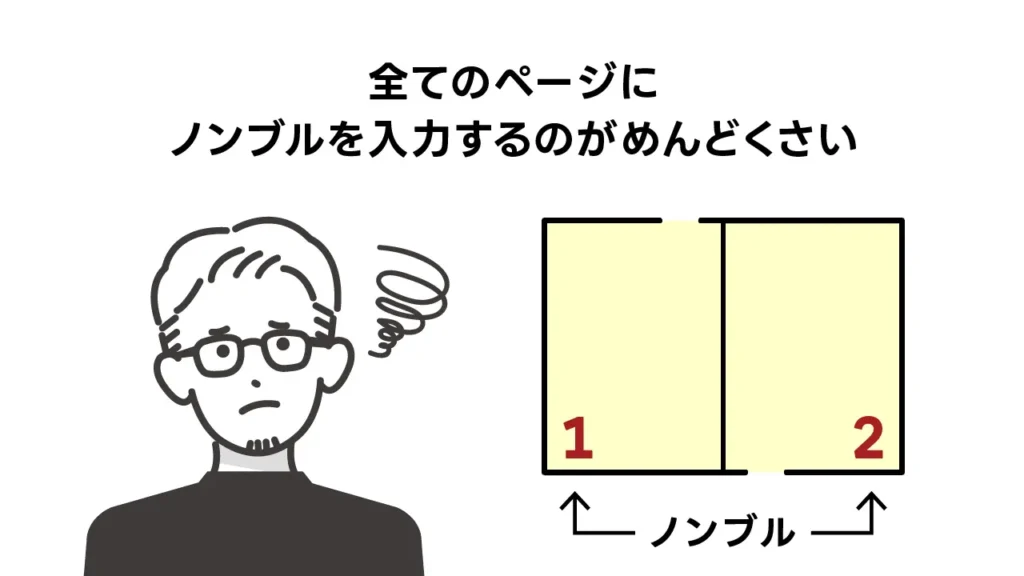
頻繁にポートフォリオの作品を入れ替える場合は、ノンブルを入れないという選択もあります。
ページ管理を自動化する「booklet」の解決策
これらの問題を一掃するために、学生たちのリアルな悩みから逆算して機能を詰め込みました。
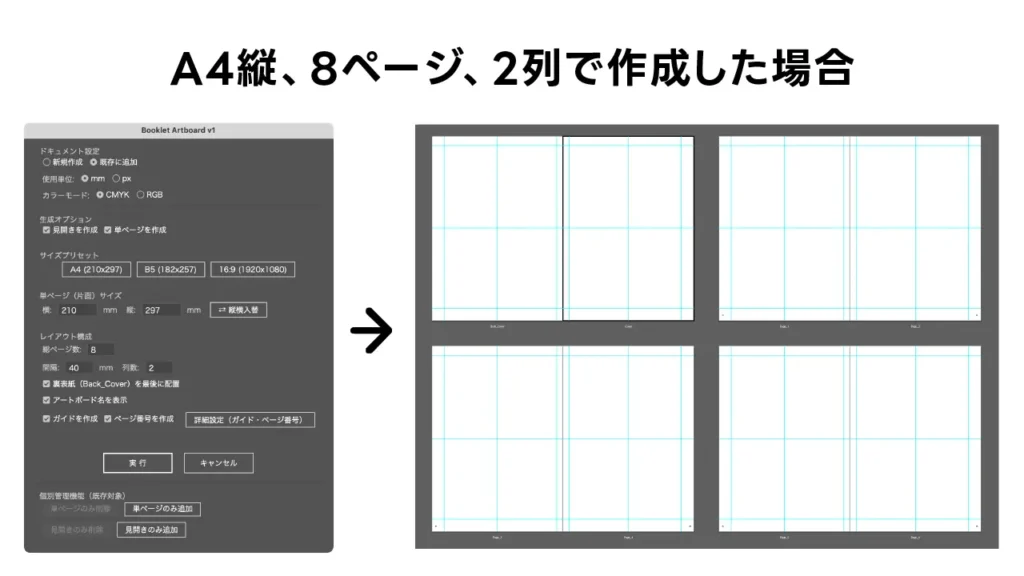
機能の紹介
(1)ドキュメント・サイズ設定
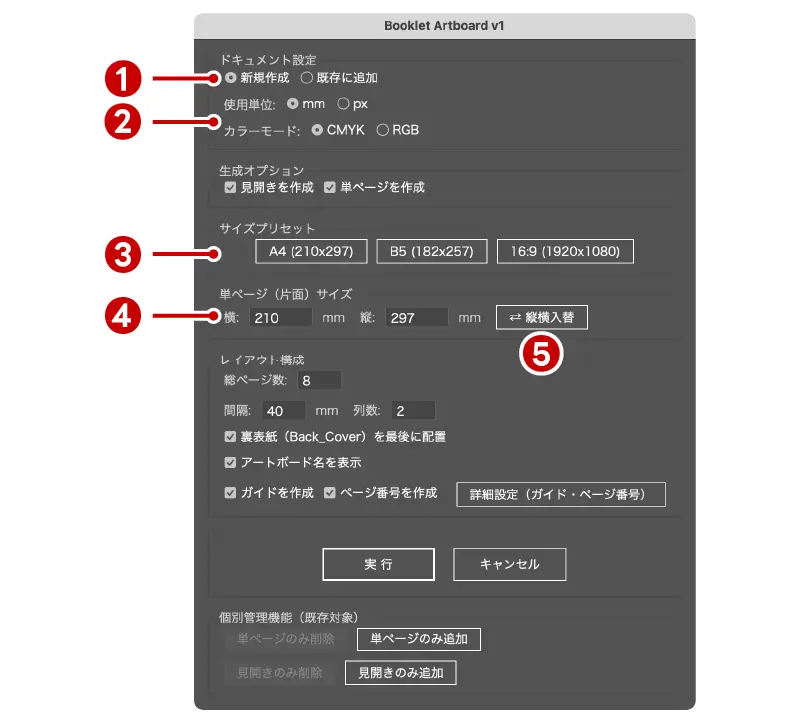
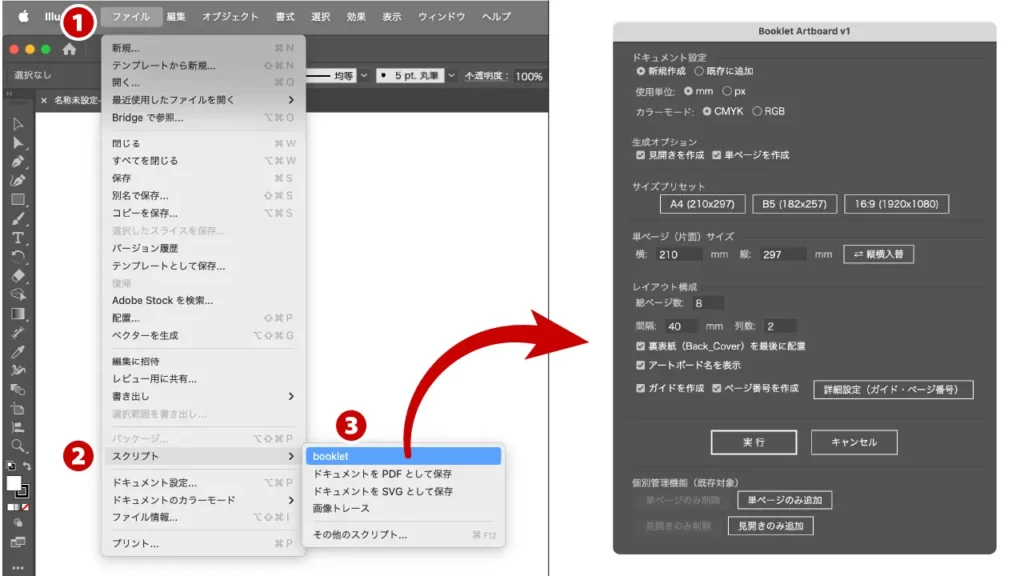
- ❶ 新規作成 / 既存に追加: まっさらな状態から作成するのはもちろん、既に作成したアートボードを整列し直すことも可能です。
- ❷ 使用単位・カラーモード: mm / px、CMYK / RGB を選択可能。印刷用ならmm / CMYK、Web用なら px / RGB と、用途に合わせて設定してください。
- ❸ サイズプリセット: A4やB5など、ポートフォリオで頻繁に使用する定型サイズを網羅しています。選択するだけで瞬時に数値が反映されます。
- ❹ 単ページ(片面)サイズ: プリセット以外のオリジナルサイズを作成したい場合は、ここに直接数値を入力してください。
- ❺ 「縦横入替」ボタン: クリック一つで、設定したサイズの縦横を入れ替えられます。横型のポートフォリオを作りたい時もスムーズです。
(2)生成オプション(見開き・単ページの同時作成)
ここが最大の特徴です。チェックを入れることで、「デザイン用の見開きアートボード」と「書き出し用の単ページアートボード」を同じドキュメント内に同時生成します。したがって、PDFで書き出す際に、見開きで書き出すことも、単ページで書き出すことも可能となります!
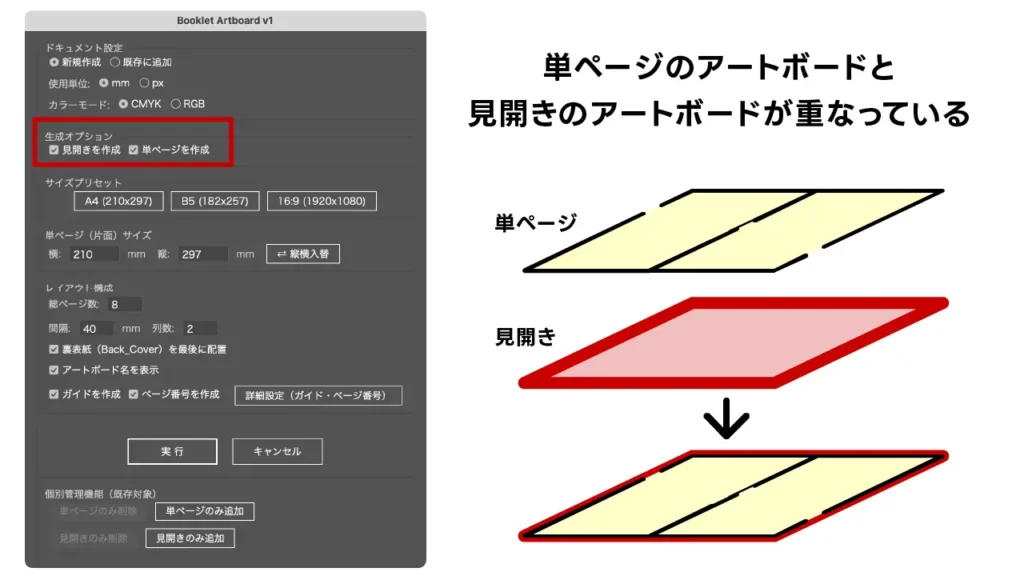
(3)レイアウト構成と詳細設定
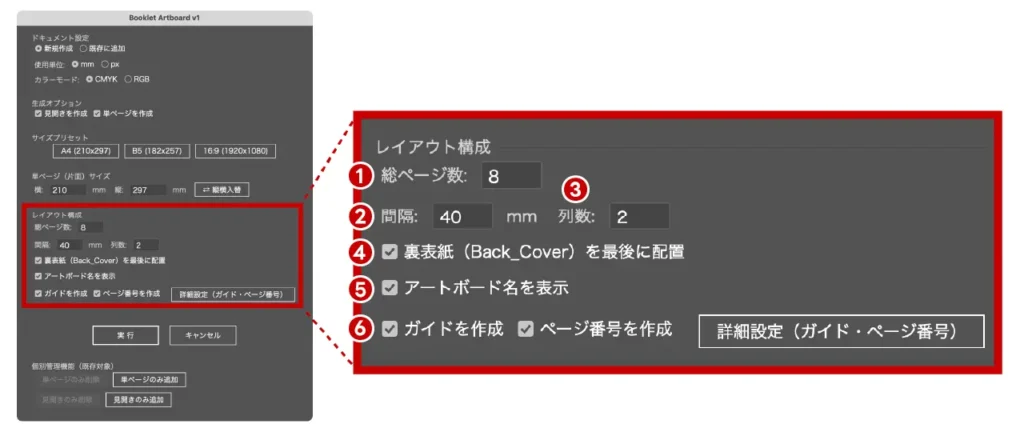
- ❶ 総ページ数: 冊子のため偶数設定必須ですが、デジタル閲覧を考慮し「4の倍数」には縛っていません。
- ❷ 間隔: アートボード同士の距離を設定します。
※「アートボード名を表示」にチェックを入れる場合、文字が重ならないよう 単位がmmなら20mm以上、pxなら50px以上 に設定する必要があります。 - ❸ 列数: 見開きの状態で、横にいくつのアートボードを並べるかを設定します。好みに合わせて調整してください。
- ❹ 裏表紙(Back_Cover)を最後に配置: 通常、先頭に来てしまう裏表紙をアートボード順の最後に配置します。PDF化した際に、正しいページ順で並ぶようになります。
- ❺ アートボード名を表示: 各ボードの下に名称を表示。迷子になりがちなページ管理を視覚化します。
- ❻ ガイド・ページ番号(ノンブル): 指定したマージンでガイドを引き、左右または中央にノンブルを自動作成します。詳細設定からフォントサイズなどの微調整も可能です。
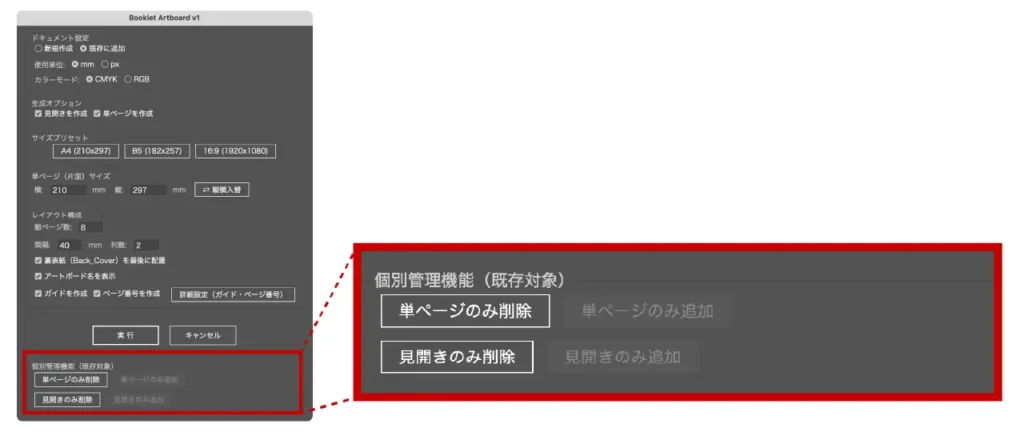
(4)個別管理機能
「見開きだけ不要になった」「単ページを消したい」といった場合も、専用の削除機能でドキュメントを汚さず整理できます。
見開きと単ページの書き出し分け、ここがポイント!
このスクリプトは、見開き用と単ページ用のアートボードを同時に管理します。PDF書き出し時に「範囲」を指定するだけで、見開きPDFも単ページPDFも自由自在に作成できます。
書き出す際は、Illustratorの「アートボードパネル」で番号を確認するのがコツです。
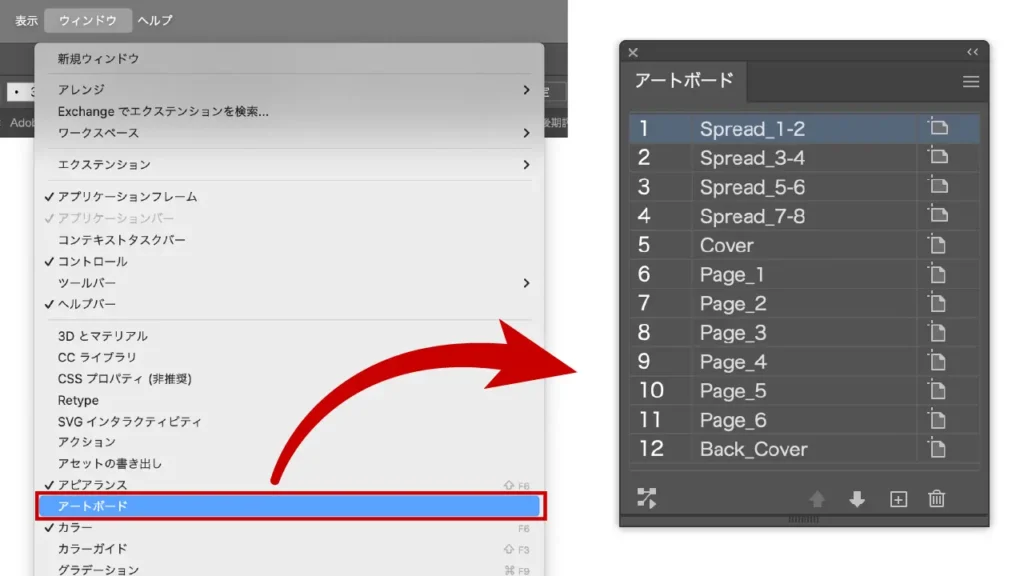
見開きのアートボードの名前は、「Spread」がついています。「Spread」がついていないものは単ページのアートボードとなります。
【例:全8ページで作成した場合】
A4縦サイズ、8ページの設定で「見開き」と「単ページ」のアートボードを作成した場合を想定します(裏表紙は最後に配置しています)。その場合のアートボードは以下のようになります。
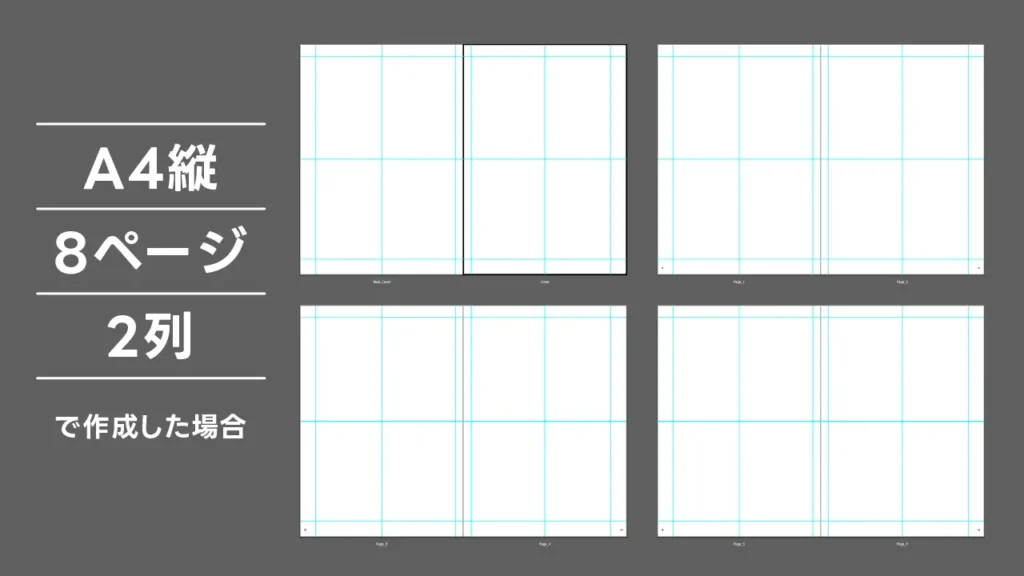
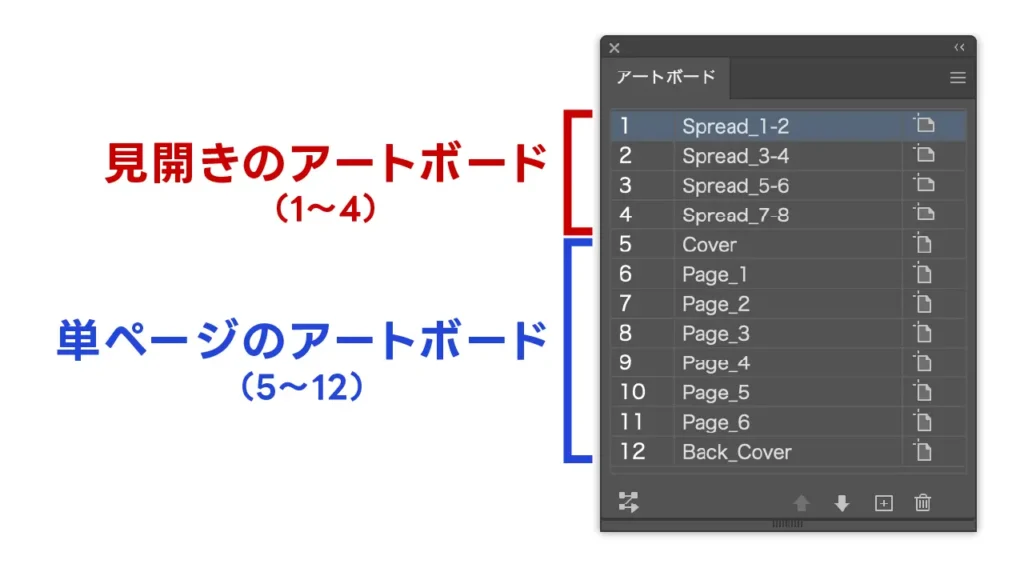
- アートボード 1〜4: 見開き状態のアートボード
- アートボード 5〜12: 単ページ状態のアートボード
PDF保存時に「範囲」を 1-4 と指定すれば「見開きPDF」が、5-12 と指定すれば「単ページPDF」が即座に書き出されます。提出先や閲覧環境に合わせて、一つのデータから最適なPDFを書き出せます。
制作をさらにラクにする活用術
ポートフォリオ制作を進める上で、私から皆さんに一つアドバイスがあります。
「ページ数は、最初から多めに設定しておくこと」
例えば、現時点で「60ページくらいかな?」と思っていても、あえて「80ページ」でアートボードを作成してしまうのがコツです。ポートフォリオの構成は、制作の過程で頻繁に増減します。ページが足りなくなってからアートボードを追加し、ページ番号を振り直す作業は本当に大変です。「少ないよりは多いほうが圧倒的にラク」です。
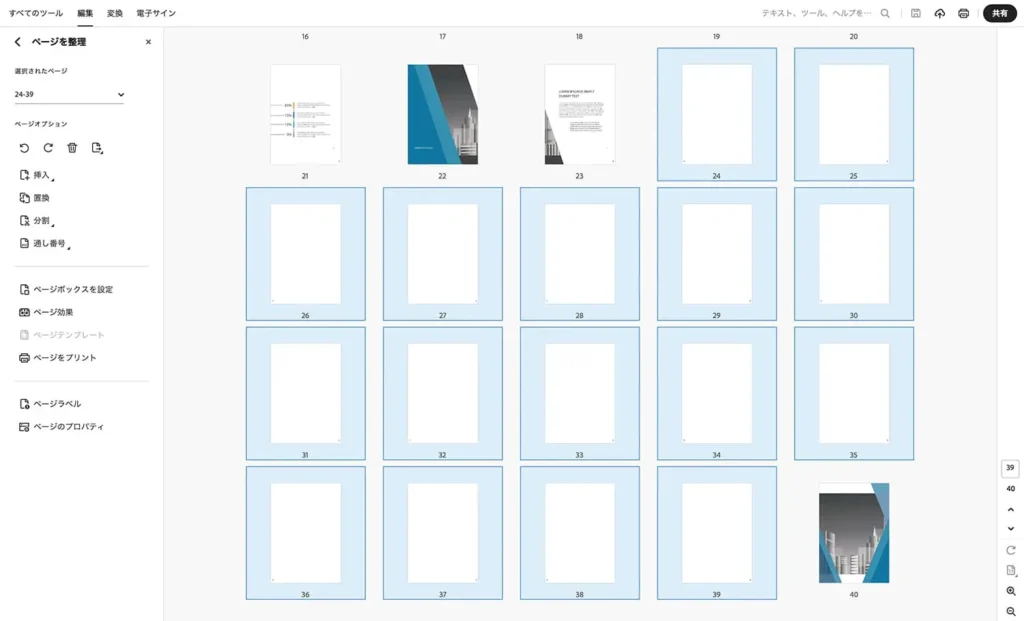
余ったアートボードは、削除せずにそのままにしておきましょう。PDFに書き出した後に、Adobe Acrobatなどで不要なページをサクッと削除するのが、最も効率的でミスが少ない方法です。
Adobe Acrobatの「ページを整理」を使うと、直感的に削除することが可能です。
絶望している人へ。「既存データへの追加」機能
「もう半分くらい作っちゃったよ……」という人も安心してください。このスクリプトには「既存に追加」モードがあります。
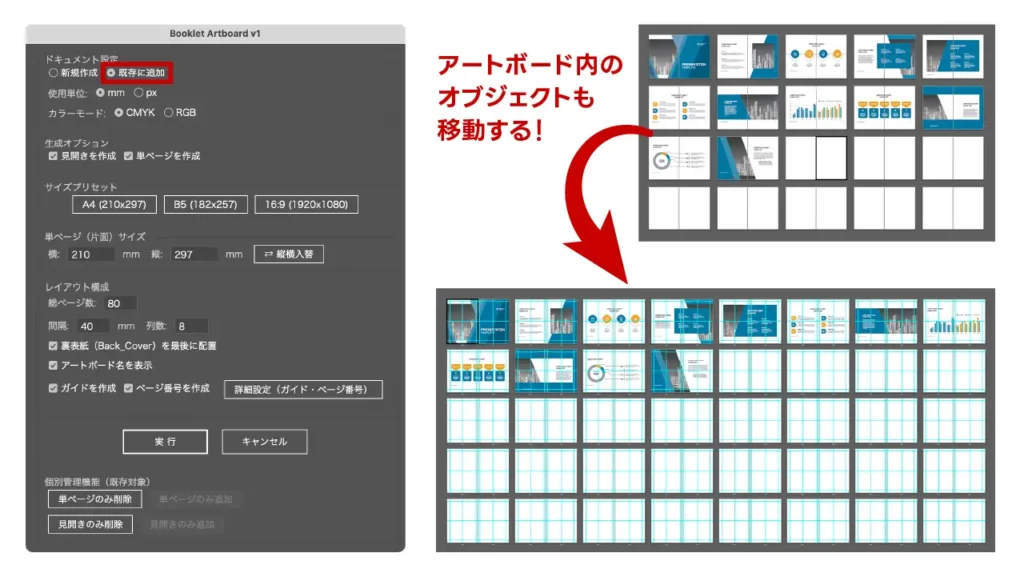
既に作成してしまったアートボードに対しても、後から見開き設定を加えたり、ノンブルを振り直したりすることが可能です。
※ただし、安全のために必ずバックアップを取った状態で使用してくださいね。
インストールと使い方(Mac / Windows対応)
1.インストール
下記note記事からスクリプトをダウンロードしてください!
2. 格納パス
ダウンロードした「booklet.jsx」を、以下のフォルダに格納してください。

3. 実行方法
Illustratorを起動し、❶「ファイル」メニュー > ❷「スクリプト」 > ❸「booklet」 を選択。
利用規約・免責事項
本スクリプトをご利用いただく際は、以下の内容をご確認ください。
まとめ
この「booklet」は、プロのデザイナーが使うには少しお節介すぎるかもしれません。しかし、「ポートフォリオを完成させること」に必死な学生にとっては、最強の武器になると思います。
ツールに振り回される時間を1分でも減らし、その分、自分の作品を磨き上げる時間に使ってください。今後も、さらに入稿支援機能などを追加していく予定です。感想やリクエストは、ぜひ私の X(旧Twitter)までお寄せください。
皆さんのポートフォリオが、最高の1冊になることを応援しています!


コメント