
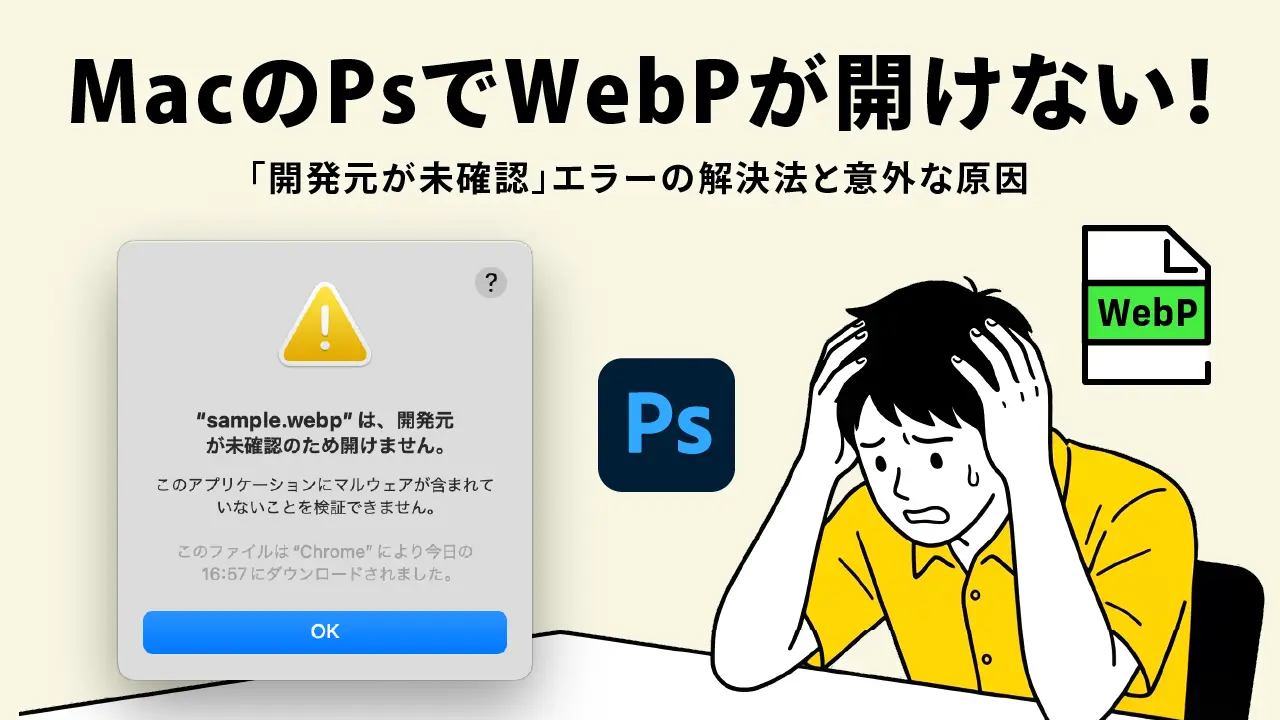

これ、焦りますよね。WebPをダブルクリックしても、Photoshopのアイコンに放り込んでも警告が出て進めない……。でも実は、一瞬で解決できる方法があるんです。
はじめに
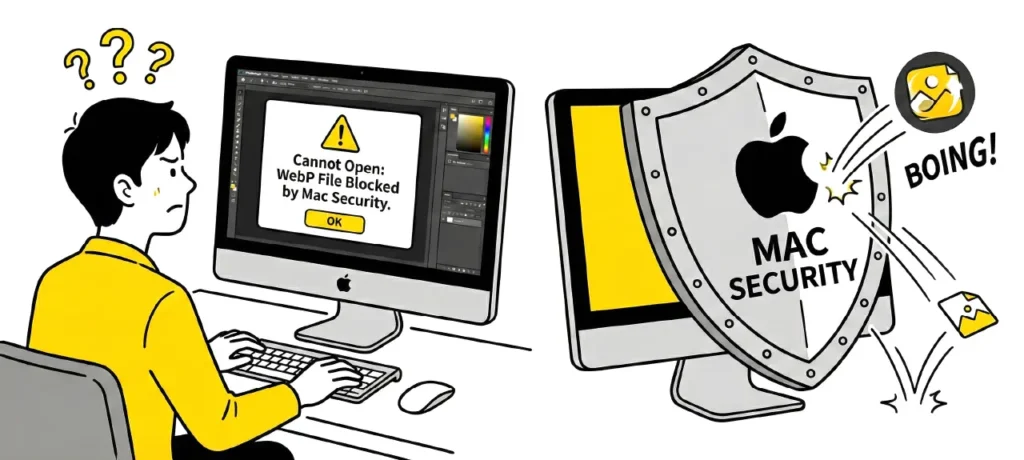
爆速で画像を軽量化できるツール「Squoosh(スクワッシュ)」。非常に便利ですが、Mac環境で「Squooshで書き出したWebPをPhotoshopで開こうとしたら、警告が出て弾かれた……」という経験はありませんか?
原因はファイルが壊れているわけでも、Photoshopの不具合でもありません。Macの「おせっかいなほどの守備力」にあります。今回は、特定のWebPファイルだけがダブルクリックで開けない謎を解明し、一瞬で解決するTipsをご紹介します。
Squooshは日本ではスクワッシュやスクーシュと呼ばれています。Googleが開発したブラウザ上で動作する高機能な画像圧縮ツールです。

【症状確認】あなたの状況はどれ?
まずは現状を整理してみましょう。実は「開き方」によって、Macのセキュリティが反応する場合とそうでない場合があるのです。
| 操作方法 | 結果 |
| Finderでファイルをダブルクリック | ❌ 警告が出て開けない |
| Photoshopのアイコンにドラッグ&ドロップ | ❌ 警告が出て開けない |
| Photoshopの「ファイル」メニュー >「開く」 | ✅ 問題なく開ける |
| Photoshopから自分で保存したWebPを開く | ✅ 問題なく開ける |
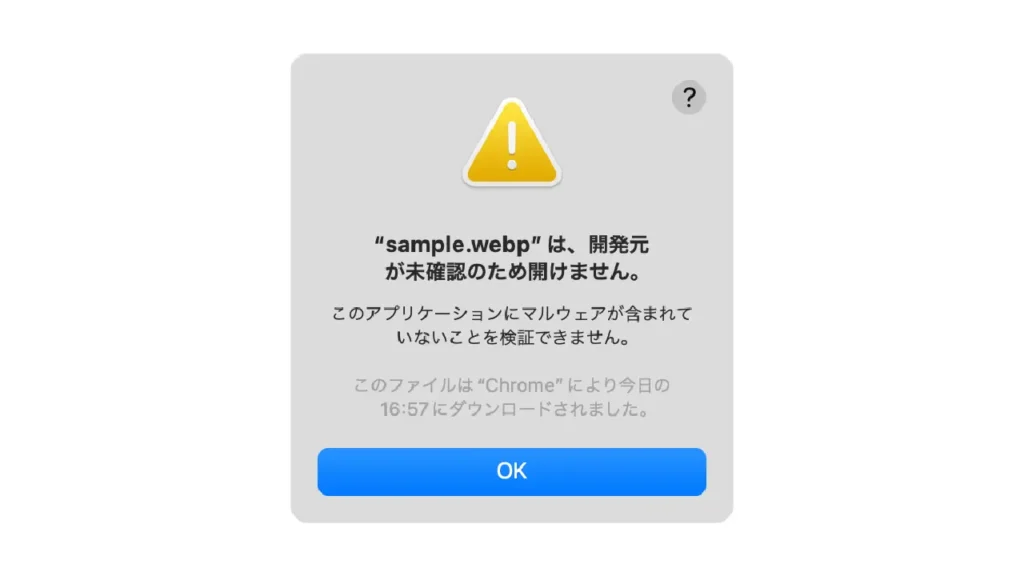
警告が出て開けない場合、以下のような画像が表示されます。(Photoshop2025 v26.11.1)
原因:なぜ「Squoosh」製WebPはブロックされるのか?
Photoshop自体に問題がなくても、Squooshのような外部ツールで作成したファイルには、Mac独自の制限がかかることがあります。
Macの「検疫」システム
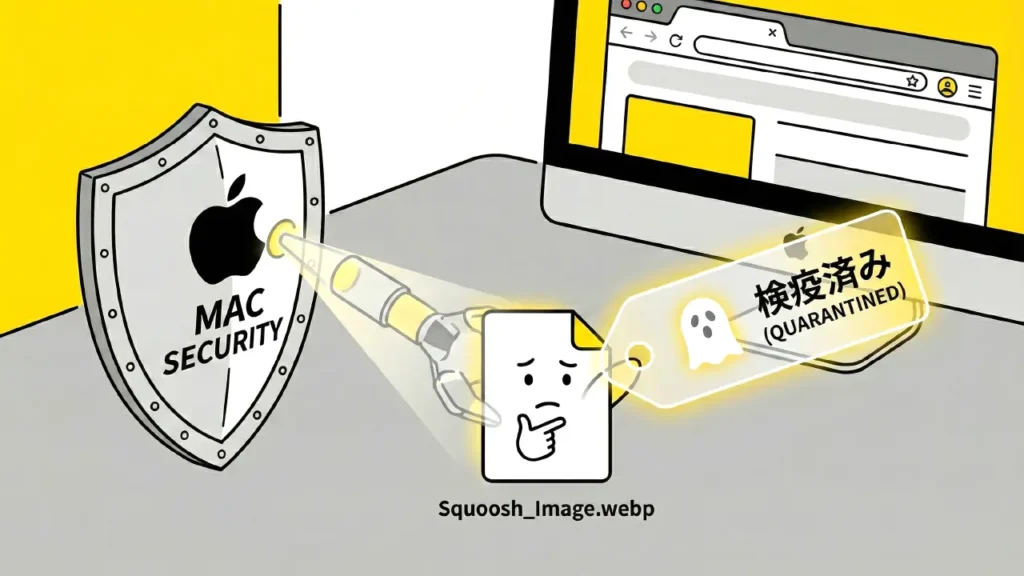
ブラウザ経由(Squooshなど)で保存したファイルには、Macが自動的に「これは外の世界から来た、正体不明のファイルです」という透明なタグ(検疫属性)を貼り付けます。
ダブルクリック vs アプリ内起動
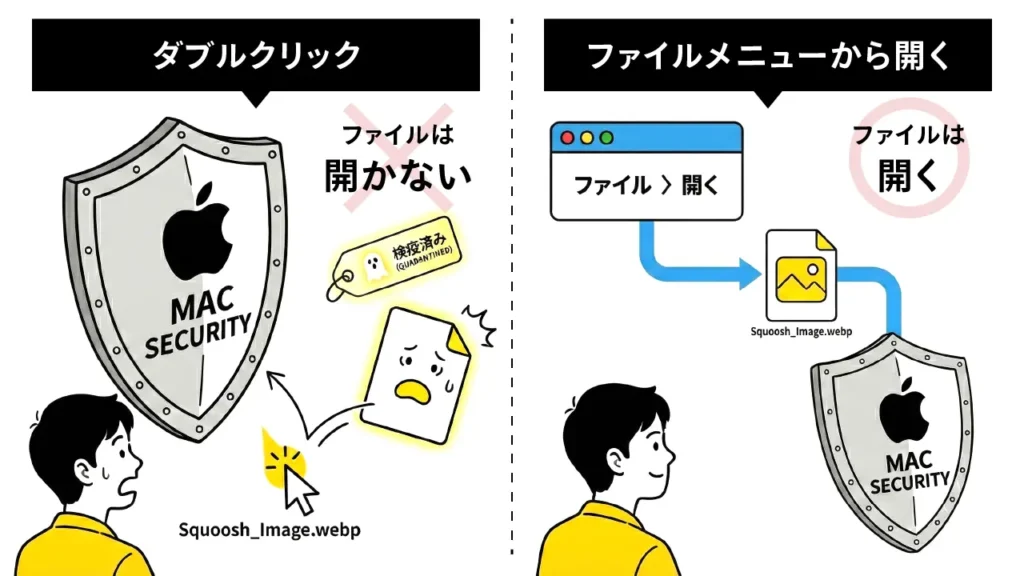
Macは「ダブルクリック」での実行に対しては非常に警戒心が強く、このタグが付いていると即座にブロックします。
一方で、「ファイルメニューから開く」という操作は、すでに信頼しているPhotoshopの中から指示を出すことになるため、Macのガードをすり抜けて開くことができるのです。
解決Tips:この手間をゼロにする2つの方法
毎回メニューから開くのが面倒な場合に役立つ解決策です。
[1]一度だけ「右クリック > 開く」を実行する
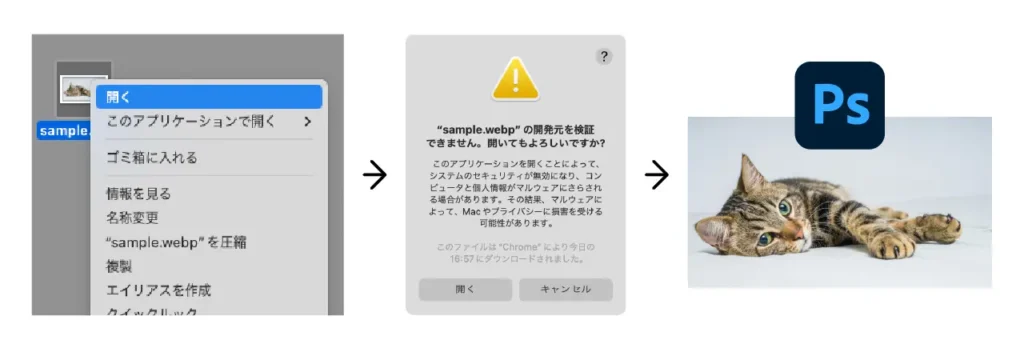
これが最もおすすめの解決策です。
- ファイルを 右クリック(またはMacユーザーはCtrl+クリック) して「開く」を選択。
- 「開発元を検証できません」と出ますが、ここで 「開く」ボタン をクリック。
- メリット:一度これを行うと、そのファイルはMacに「許可済み」と記憶され、次からはダブルクリックで開けるようになります。
[2]警告を見たくないなら「Command + O」
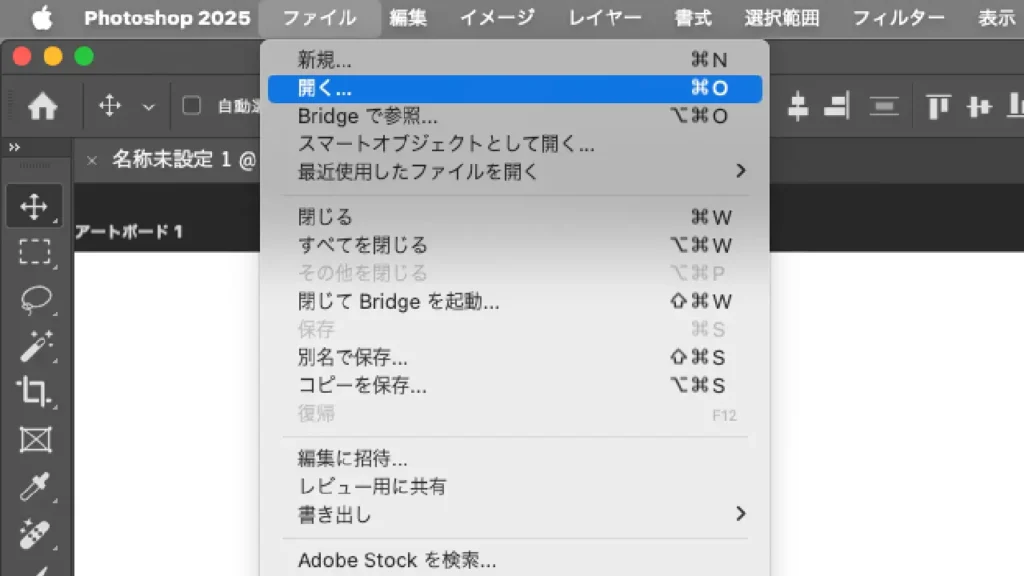
警告ダイアログ自体を見るのがストレスな場合は、Photoshop側からアクセスしましょう。
- Photoshopをアクティブにしてファイルメニューから「開く」、もしくはCommand(Ctrl)+ Oでファイルを選択。
これだけで、セキュリティの警告に邪魔されることなくスムーズに作業に入れます。
まとめ
ちょっとした挙動の差ですが、理由がわかれば怖くありません。便利な外部ツールとPhotoshopを賢く組み合わせて、制作をスムーズに進めましょう!
「Squooshで書き出したWebPがPhotoshopで開かない!」という現象は、一見すると不具合のように思えますが、実はMacがあなたのPCを懸命に守ろうとしてくれている証拠です。
今回ご紹介したポイントを振り返ると、解決の鍵は以下の3点でした。
クリエイティブな現場では、今回のような「小さなトラブル」で作業の手が止まってしまうことが一番のストレスです。しかし、「なぜこうなるのか?」という仕組みを一つ知っておくだけで、次からは焦らずに対処でき、本来集中すべきデザインワークに時間を割けるようになります。
便利なツールを最大限に活用しながら、Macのセキュリティとも上手に共存して、快適な制作ライフを送りましょう!

コメント