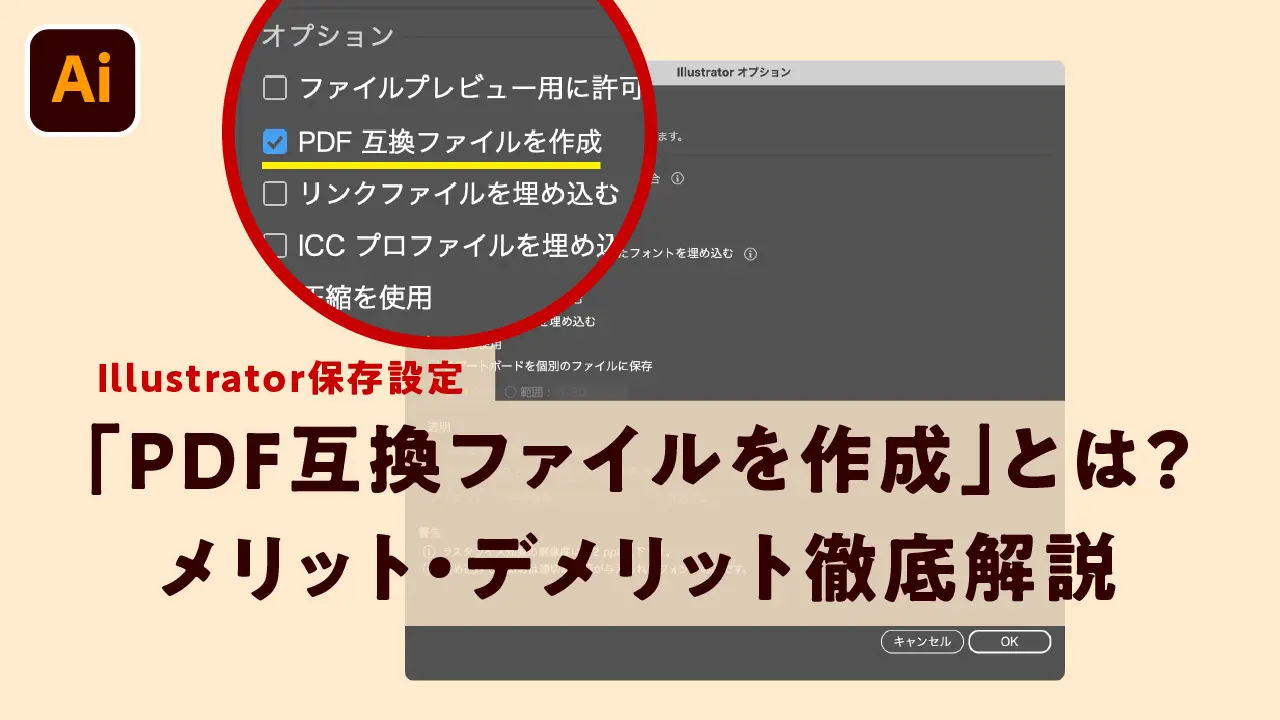
Illustratorで保存するときに必ず出てくる「PDF互換ファイルを作成」というチェックボックス。 「とりあえず最初から入っているから……」と、なんとなくそのままにしていませんか?
実はこれ、デザインの現場での「作業効率」と「トラブル回避」に直結する超重要な設定なんです。 今回は、教え子たちにも伝えている、この設定の正体と賢い使い分け術を徹底解説します!
そもそも「PDF互換ファイル」ってなに?
結論からいうと、「Illustratorを持っていない人や他のソフトでも、中身(見た目)が見られるようにするための保険」のような設定です。
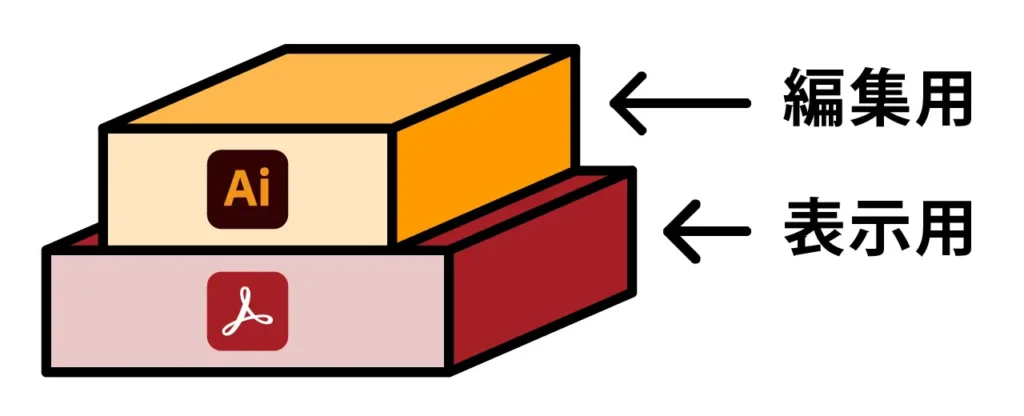
実は、今のIllustratorファイル(.ai)の正体は、「PDF」という共通の箱(コンテナ)です。 イメージとしては、一つのファイルの中に2つの部屋がある「二階建て構造」を想像してみてください。
チェックの「ON/OFF」で何が変わる?
【実証】チェックひとつで容量はこんなに変わる!
「重くなるって言っても、少しでしょ?」と思っていませんか? 高解像度の画像を配置したデザインデータで比較してみると、その差は一目瞭然です。
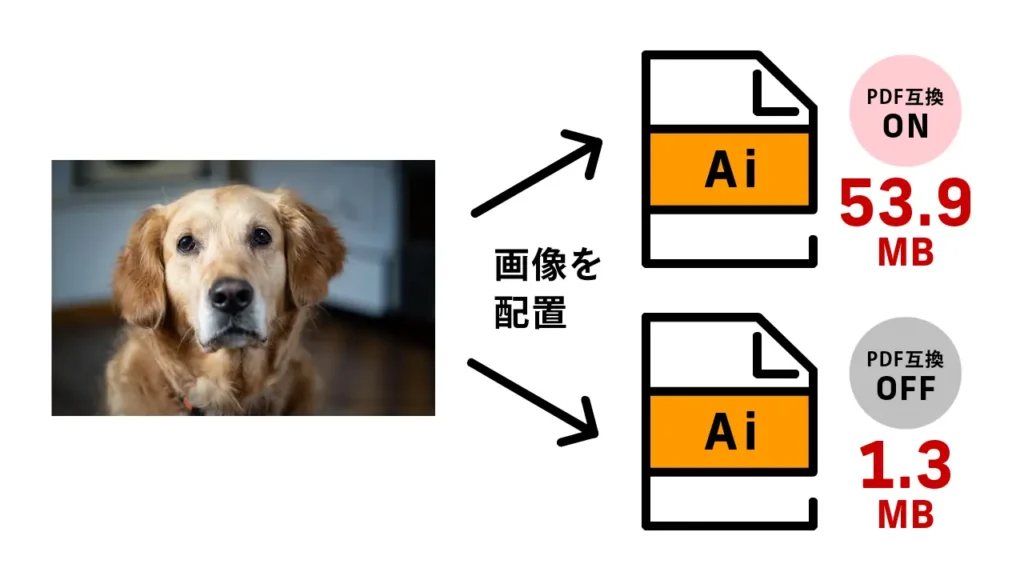
いかがでしょうか。チェックを外すだけで、データの「重さ」というストレスから一気に解放されるのがわかりますね。
画像を多く使うデザインほど、この差は数倍〜数十倍に膨れ上がります。
【どこにある?】設定画面の場所と手順
この設定は、普段の作業画面には出てきません。ファイルを「保存」する瞬間に現れます。
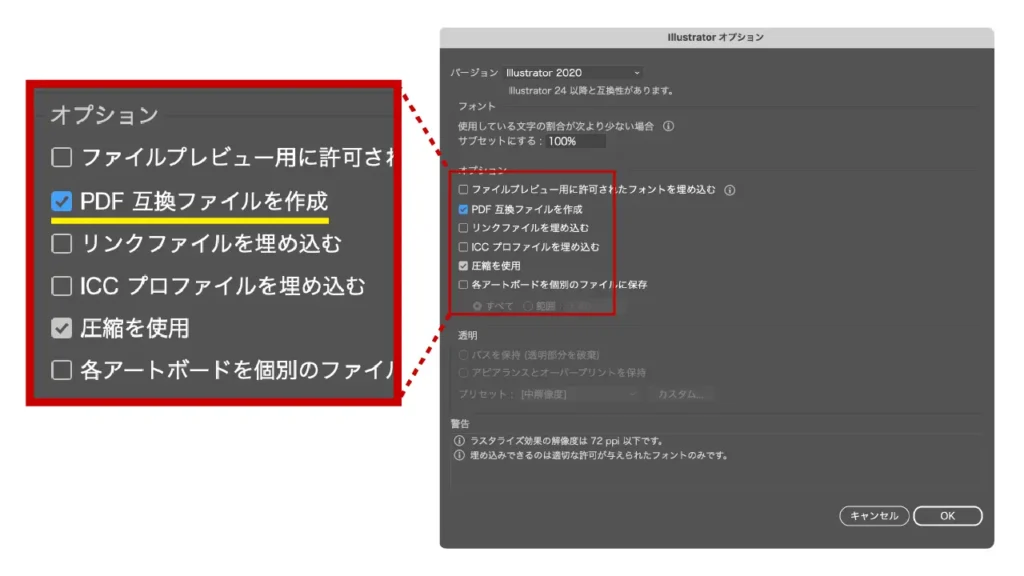
- 「ファイル」メニュー → 「別名保存」(または保存)を選択。
- ファイル形式を「Adobe Illustrator (ai)」にして「保存」をクリック。
- すると、「Illustrator オプション」というパネルが立ち上がります。
- その中の「基本」項目にある一番上のチェックボックス、これが今回の主役です。
なぜ「オン」にする必要があるの?
「じゃあ、常にオフでいいじゃん!」となりそうですが、そうもいきません。「二重構造」にしておくことで、Illustrator以外のソフトや印刷現場とのやり取りがスムーズになります。
オンにする4つのメリット
① 他のソフト(InDesign/Photoshop)への配置
InDesignやPhotoshopにAiファイルをリンク貼りする際、実はこれらのソフトは「中のPDF部分」を読み取って表示しています。チェックが外れていると、配置した瞬間に「プレビューが含まれていません」というエラーが出たり、画面が真っ白になったりします。
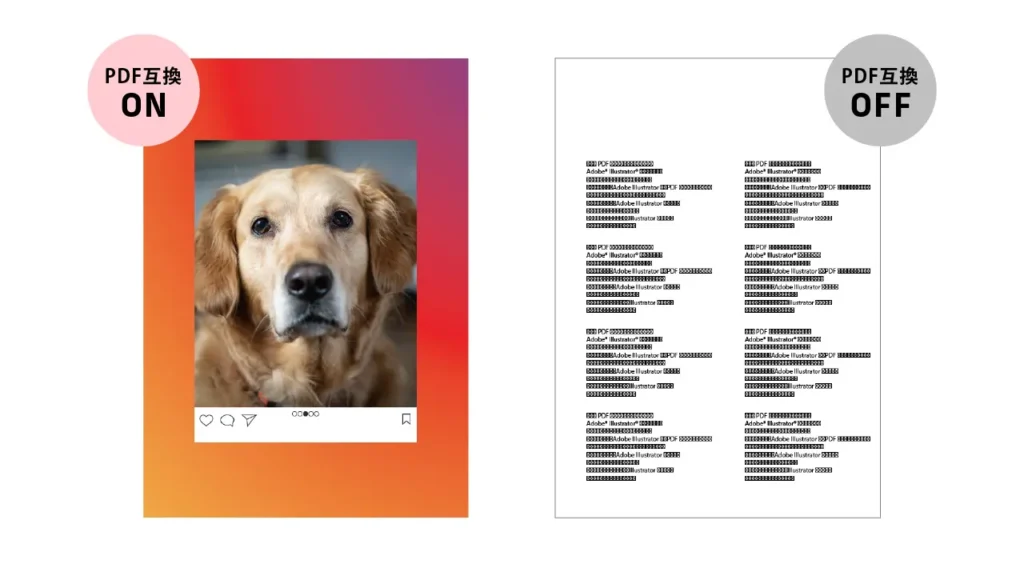
② ソフトを開かずに中身を確認できる
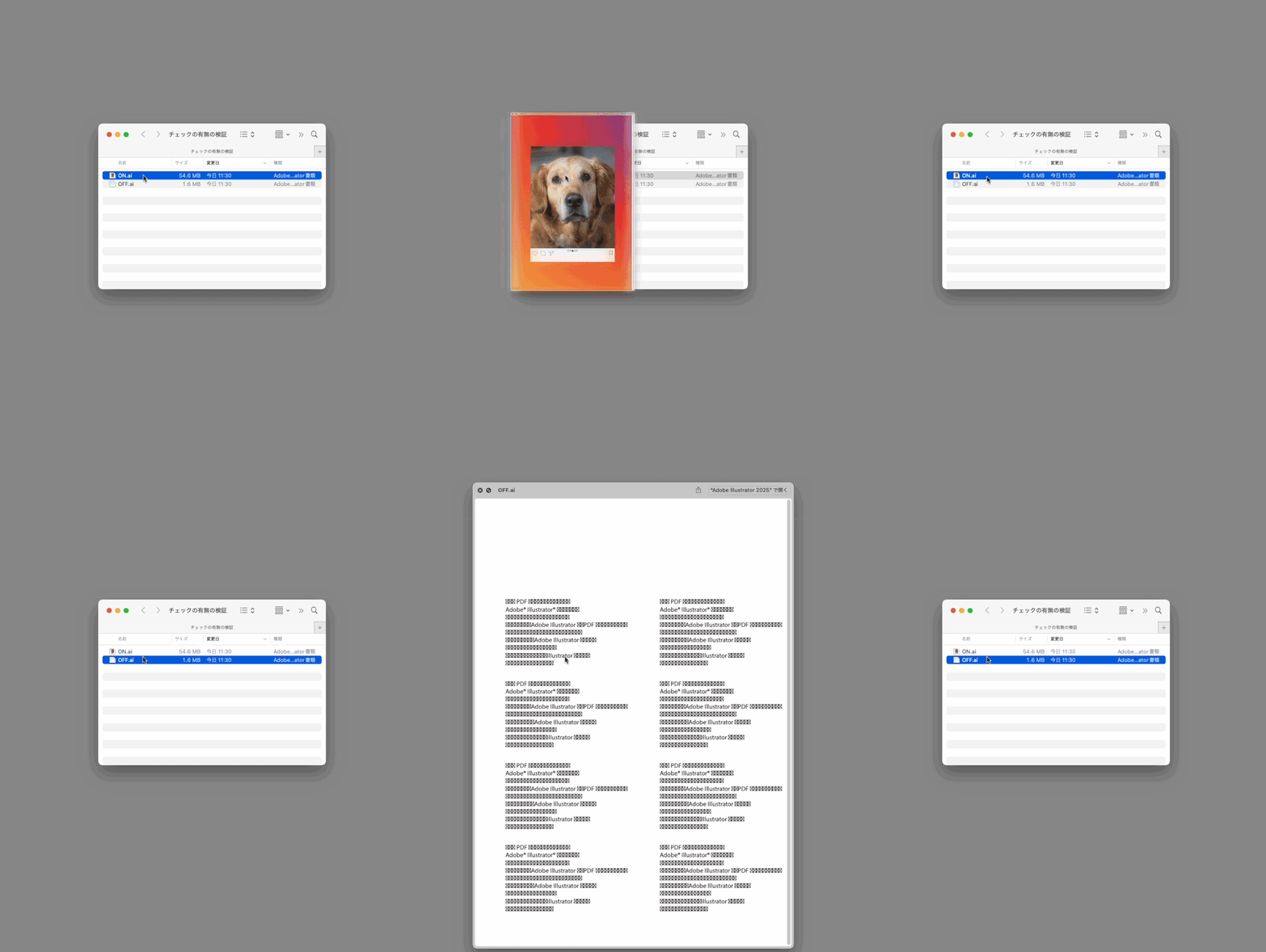
Macの「クイックルック(スペースキー)」やWindowsのプレビュー機能は、Illustratorを起動しなくても一瞬で中身を表示してくれます。大量の課題や素材の中から目的のファイルを探す際、中身が見えないと作業効率が大幅に落ちてしまいます。
③ 印刷会社への「入稿」トラブル防止
印刷会社のシステム(RIP)によっては、このPDF互換データを利用して印刷処理を行う場合があります。特に「Ai形式」で入稿する場合、このチェックがオフだとエラーの原因になり、最悪の場合、納期に間に合わないというトラブルに発展します。
④ 万が一のデータ破損時の「救出用」
非常に稀ですが、複雑な作業中にデータが破損してAiが開けなくなることがあります。そんな時、この設定がオンであれば、Acrobat(PDF閲覧ソフト)で開くことで、一部のデータやテキストを救出できる可能性が残ります。
なぜ「オフ」にした方がいい時があるの?
先生として指導していると、この設定が原因でトラブルになる学生さんをよく見かけます。たとえば、学生さんの環境や締め切り直前の作業では、この設定が大きな負担になることがあります。
オフにする4つのデメリット
① 「保存が終わらない」作業リズムの停滞
重いデータでオンにしていると、保存のたびに膨大なPDFデータを書き出すため、数秒〜数十秒待たされることになります。締め切り直前の焦っている時に、保存待ちでPCがフリーズしたようになると、精神的にもかなりのストレスになります。
② ハードディスクやSSD容量の圧迫
オンにするとファイルサイズが数倍から数十倍に膨れ上がります。ノートPCなどストレージ容量が限られている場合、あっという間に空き容量がなくなり、システムの動作自体が重くなる原因になります。
③ バックアップやデータ転送の遅延
課題をネット経由で提出したり、Google Driveなどに保存したりする際、データが重いほど失敗のリスクが高まります。「残り1分なのにアップロードが終わらない!」という悲劇を避けるためにも、不要なときは軽量化しておくのがプロの危機管理です。
④ クラウド同期の負荷増大
最近はクラウドストレージで作業ファイルを同期することが多いですが、PDF互換がオンの巨大なファイルを頻繁に上書き保存すると、ネット回線が常に圧迫されます。これによってZoomが途切れたり、他のPC作業が重くなったりと、通信環境全体に悪影響を及ぼします。
【決定版】状況別のオン/オフ判断基準
「どっちだっけ?」と迷ったときは、このリストを確認してください。あなたの今の状況に当てはまるものが正解です。
爆速優先!「OFF」で良いケース(作業効率重視)
| シチュエーション | 理由・メリット |
| 自分のPCでガリガリ作業中 | 保存時間を1秒でも短くして、デザインの試行錯誤に集中するため。 |
| クラウド同期(Dropbox等)中 | 保存のたびに数GBの通信が発生するのを防ぎ、ネット回線の重さを解消。 |
| 低スペックPCでの作業 | 保存時のフリーズやクラッシュのリスクを最小限に抑えるため。 |
| 世代バックアップ作成時 | 「ver1_old」「ver2_old」など、履歴用のファイルに容量を使わない。 |
| 巨大な看板や壁面デザイン | 配置画像が多すぎる場合、ONにすると保存に数分かかることがあるため。 |
事故防止!「ON」にすべきケース(互換・納品重視)
| シチュエーション | 理由・メリット |
| InDesign / Photoshopに配置 | 【必須】 OFFだと配置したときに「中身が真っ白」になります。 |
| 印刷会社への入稿(Ai入稿) | 印刷所のシステム(RIP)でエラーが出るのを防ぐ業界標準のルール。 |
| クライアント・先生への提出 | 相手がIllustratorを持っていなくても、PDFとして中身を確認できる。 |
| 素材管理(Bridge / Finder) | プレビュー(サムネイル)が表示されるので、ファイルが探しやすくなる。 |
| OSが異なる相手への送付 | Mac/Win間でフォントがなくても、とりあえず「見た目」だけは伝わる。 |
| 最終データの長期保存 | 数年後、ソフトのバージョンが変わって開けなくなってもPDFとして救える。 |
【アドバイス】私はこう使い分けている!
私は、最初から最後まで同じ設定で通すことは稀です。
自分が「OFF」で保存したファイルをInDesignやIllustratorに貼って「表示されない!」と焦る学生が毎年必ずいます。「リンク用のデータは必ずONで保存し直す」というルーティンを体に染み込ませましょう。
まとめ:設定ひとつで「プロの仕事」に変わる
「全部ON」は一見安全ですが、自分の貴重な時間やPCの寿命を削っているかもしれません。 逆に「全部OFF」は、周りのスタッフや印刷所に迷惑をかけるかもしれません。
状況を見て、「今は効率をとるか、信頼をとるか」を判断できるのが、本当のプロフェッショナルだと考えます。私は「今は作業に集中したいから軽くするためにオフ」「納品用だから安全のためにオン」と、目的を持って使い分けています。
設定ひとつにこだわりと理由を持つこと。それが、トラブルを防ぎ、周りから信頼されるデザイナーへの第一歩ですよ!
コメント